

Pour afficher les tâches planifiées de votre PADS4 Server
-
Cliquez sur l’onglet Server dans le volet de navigation.
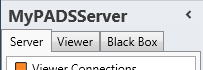
- Cliquez sur Scheduled tasks dans la liste des catégories d’informations de serveur disponibles.
Pour afficher les tâches planifiées d’un PADS4 Viewer
-
Cliquez sur l’onglet Viewer dans le volet de navigation.
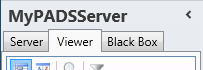
- Sélectionnez un Viewer dans la liste des destinations disponibles.
- Cliquez sur Scheduled tasks dans la liste des catégories d’informations de viewer disponibles.
Fenêtre des tâches planifiées
La fenêtre des tâches planifiées affiche toutes les tâches qui ont été programmées pour votre PADS4 Server ou PADS4 Viewer. Cela vous permet de vérifier quand certaines tâches seront exécutées et d’inspecter les résultats des tâches terminées.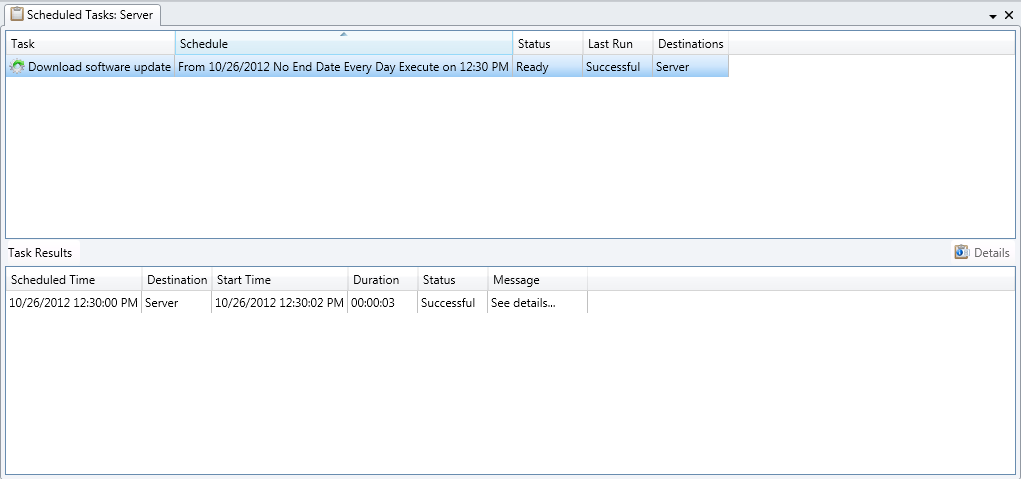
Description définie par le système de la tâche planifiée. Schedule
Description générée qui indique quand la tâche sera exécutée. Status
Indique si la tâche est en attente d’exécution, est en cours d’exécution ou a été terminée. Last Run
Si la tâche a été exécutée au moins une fois, cette information indique si la dernière exécution a réussi ou échoué. Destinations
Affiche toutes les destinations pour lesquelles la tâche a été planifiée. Pour les tâches du serveur, la valeur ‘Server’ sera affichée.
Task results
Si vous sélectionnez une tâche dans la fenêtre des tâches planifiées qui a été exécutée au moins une fois, alors les Task Results affichent des détails sur l’exécution de la tâche. Scheduled TimeDate et heure pour lesquelles l’exécution de la tâche a été programmée. Destination
Destination où la tâche a été exécutée. Il peut s’agir du serveur de votre système ou d’un viewer. Une exception est la tâche Wake-on-LAN, pour laquelle le Viewer est répertorié alors que la tâche est exécutée sur le serveur. Start Time
Horodatage du moment où la tâche a été démarrée. Duration
Les heures, minutes et secondes qu’il a fallu pour exécuter la tâche. Lorsqu’il a fallu moins d’une seconde pour exécuter votre tâche, une valeur de 1 seconde est affichée. Status
Indique si la tâche est en cours d’exécution ou terminée. Lorsqu’elle est terminée, elle indique si l’exécution a réussi ou échoué. Message
Affiche des informations sur le résultat de la tâche.
Si le message est ‘See details’, vous pouvez cliquer sur le bouton Details pour vérifier les résultats détaillés de la tâche. La façon dont les résultats détaillés sont affichés dépend du type de tâche. Par défaut, les tâches planifiées terminées sont automatiquement supprimées après 7 jours. Cette option peut être ajustée en modifiant les paramètres du serveur de votre installation PADS4 via l’application PADS4 System Management. Les tâches Wake-on-LAN présentent quelques exceptions. Bien que les tâches wake-on-LAN soient exécutées sur votre serveur, le viewer est répertorié comme destination. De plus, lorsque vous consultez les tâches planifiées d’un viewer, la tâche wake-on-LAN sera incluse dans la liste, alors que cette tâche réside en réalité sur le serveur. Dans le volet des résultats de tâche, vous pouvez voir si le signal wake-on-LAN a été envoyé avec succès par PADS4 Server. Cela ne signifie PAS automatiquement que la fonction wake-on-LAN a été reçue avec succès par le viewer. Si le viewer a été allumé avec succès, vous verrez normalement son Viewer status et Controller status dans la viewer connections window mis à jour à ‘connected’.
Gestion des tâches planifiées
À partir de la fenêtre des tâches planifiées, vous pouvez planifier à distance de nouvelles tâches, modifier les tâches planifiées existantes ou supprimer des tâches planifiées. De nouvelles tâches planifiées peuvent être créées à partir de zéro ou en dupliquant et en modifiant une tâche existante. Les tâches peuvent être désactivées pour les éteindre temporairement. Lors de la planification d’une tâche, il existe une distinction entre les tâches du serveur et les tâches du viewer. Lorsque vous planifiez une tâche de serveur qui doit être traitée par votre PADS4 Server connecté, la tâche est automatiquement transmise au bon PADS4 Server où elle est stockée localement. Les tâches de viewer planifiées sont également automatiquement transmises au bon PADS4 Server, mais le PADS4 Server à son tour transmet la tâche au bon PADS4 Viewer où elle est stockée localement. Ce système de transmission automatique des tâches garantit que votre tâche sera exécutée au bon endroit et au bon moment, même lorsque le système est temporairement hors ligne.Pour ajouter une nouvelle tâche planifiée
-
Cliquez sur New Task dans le menu Home.

-
Sélectionnez la tâche que vous souhaitez planifier et cliquez sur Next pour continuer.
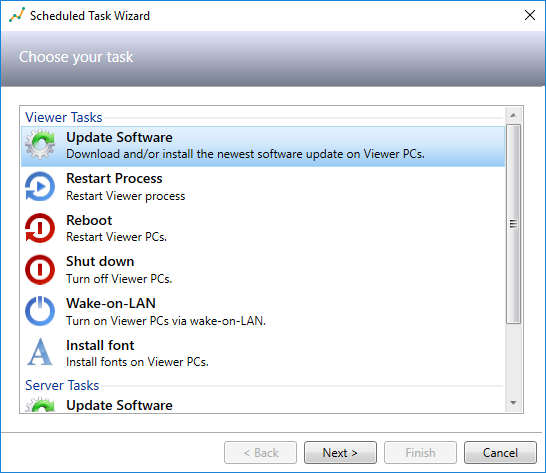
- Spécifiez les paramètres spécifiques à la tâche et cliquez sur Next pour continuer. Si vous avez sélectionné la tâche Update software, il vous sera demandé quelle action de téléchargement et/ou d’installation doit être effectuée et si le système doit automatiquement redémarrer après l’installation. Lorsque vous avez sélectionné la tâche Install font, il vous est demandé de spécifier les fichiers de police qui doivent être installés. Si votre tâche sélectionnée ne nécessite pas de paramètres spécifiques, cette étape sera automatiquement ignorée.
-
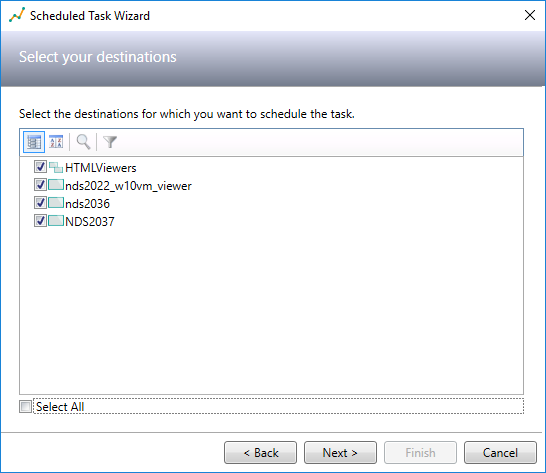
Sélectionnez les Viewers pour lesquels vous souhaitez planifier la tâche et cliquez sur Next pour continuer.
Si vous avez sélectionné une tâche serveur, cette étape sera automatiquement ignorée.
-
Spécifiez quand votre tâche doit être exécutée.
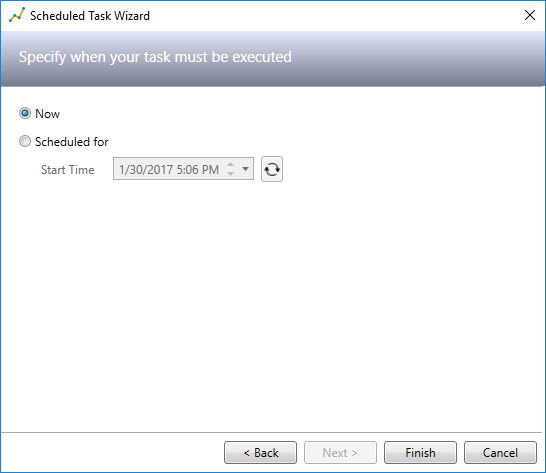

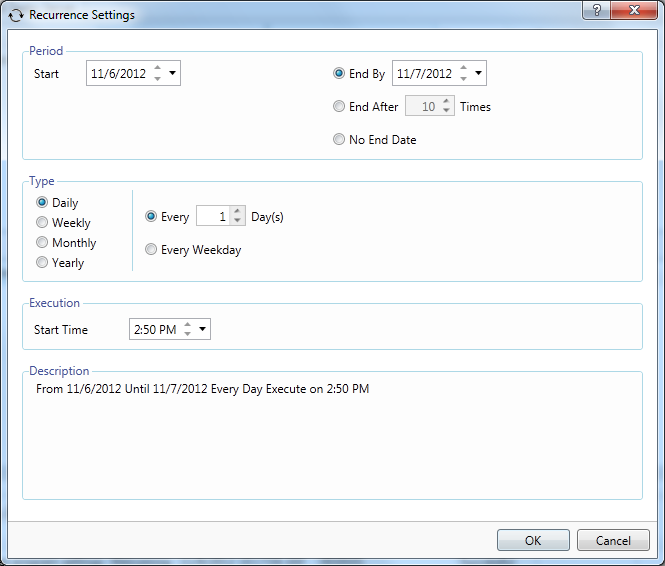
- Cliquez sur Finish pour terminer l’assistant.
Pour dupliquer une tâche planifiée
- Cliquez sur la tâche planifiée dans la fenêtre des tâches planifiées pour la sélectionner.
-
Cliquez sur Duplicate dans le menu Home.

Pour modifier une tâche planifiée
- Cliquez sur la tâche planifiée dans la fenêtre des tâches planifiées pour la sélectionner.
-
Cliquez sur Edit dans le menu Home.

- Suivez les instructions de l’assistant de tâche planifiée comme décrit ci-dessus.
Pour supprimer une tâche planifiée
- Cliquez sur la tâche planifiée dans la fenêtre des tâches planifiées pour la sélectionner.
-
Cliquez sur Delete dans le menu Home.

- Cliquez sur Yes pour confirmer que vous souhaitez supprimer la tâche.
Pour désactiver une tâche planifiée
-
Cliquez sur la tâche planifiée dans la fenêtre des tâches planifiées pour la sélectionner.
Le statut de la tâche doit avoir une valeur autre que ‘disabled’. -
Cliquez sur Disable dans le menu Home.
