

Pour récupérer les informations de version des fichiers PADS4 sur votre serveur PADS4
-
Cliquez sur l’onglet Server dans le volet de navigation.
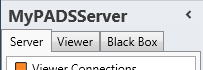
- Cliquez sur PADS software dans la liste des catégories d’informations de serveur disponibles.
Pour récupérer les informations de version des fichiers PADS4 sur un visualiseur PADS4
-
Cliquez sur l’onglet Viewer dans le volet de navigation.
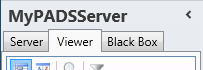
- Sélectionnez un visualiseur dans la liste des destinations disponibles.
- Cliquez sur PADS software dans la liste des catégories d’informations de visualiseur disponibles.
Pour afficher les informations de version PADS4 d’un fichier black box
- Assurez-vous que la black box a été added à l’application.
-
Cliquez sur l’onglet Black Box dans le volet de navigation.
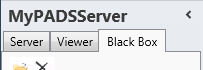
- Sélectionnez l’élément black box dans la liste des black boxes disponibles.
- Cliquez sur PADS software dans la liste des catégories d’informations de black box disponibles.
Fenêtre du logiciel PADS4
La fenêtre du logiciel PADS4 affiche les informations de version du logiciel PADS4 et de tous les fichiers associés. Cela vous permet de vérifier si vous utilisez la bonne version du logiciel.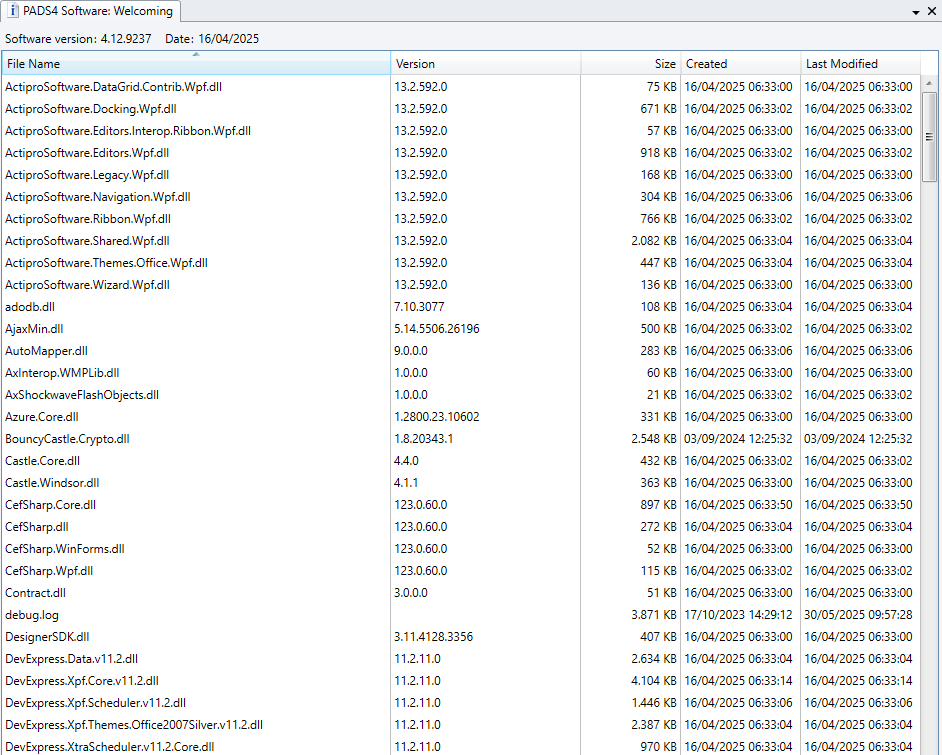
Nom du fichier qui a été installé dans le dossier \Program Files de PADS4. Version
Numéro de version du fichier installé. Size
Taille du fichier installé. Created
Date et heure auxquelles le fichier a été initialement installé. Last Modified
Date et heure auxquelles le fichier a été mis à jour pour la dernière fois.
Mise à jour du logiciel PADS4
Depuis la fenêtre du logiciel PADS4, vous pouvez mettre à jour à distance le logiciel PADS4 sur votre serveur PADS4 ou visualiseur PADS4. Lors de la vérification de la disponibilité des mises à jour logicielles, le système recherchera uniquement la dernière version à laquelle vous avez droit. Par exemple : Vous avez un contrat logiciel qui inclut les mises à jour jusqu’au 31 décembre 2015. De nouvelles versions du logiciel PADS4 ont été publiées le 12 décembre 2015 et la suivante le 6 janvier 2016. Lorsque vous exécutez la fonction de mise à jour logicielle le 1er février 2017, le système ne renverra que la mise à jour du 12 décembre et ignorera celle du 6 janvier. Pour accéder à cette version plus récente, vous devrez renouveler votre contrat. En option, vous pouvez séparer le téléchargement d’une mise à jour de son installation. Cela vous permet de télécharger une mise à jour et de l’installer ultérieurement, à un moment plus opportun.Pour mettre à jour le logiciel PADS4 sur votre PADS4 Server
- Assurez-vous que la fenêtre du logiciel PADS4 fait référence à votre PADS4 Server (L’en-tête de l’onglet de la fenêtre doit contenir le texte ‘PADS Software: Server’).
-
Cliquez Update sur le menu Home.

-
Sélectionnez l’Action que vous souhaitez exécuter.
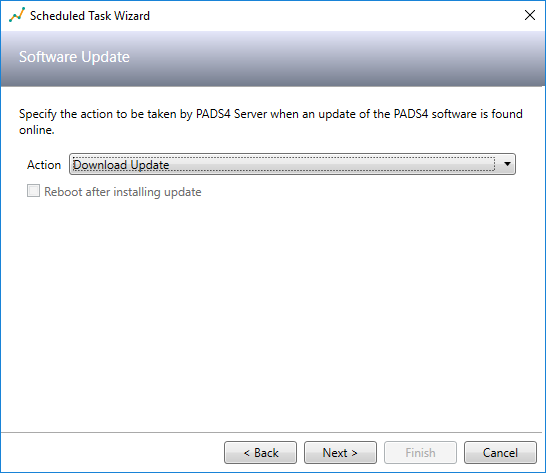
- Cliquez Update pour démarrer l’action sélectionnée.
Pour mettre à jour le logiciel PADS4 sur votre PADS4 Viewer
- Assurez-vous que la fenêtre du logiciel PADS4 fait référence à votre PADS4 Viewer (L’en-tête de l’onglet de la fenêtre doit contenir le nom de votre PADS4 Viewer).
-
Cliquez Update sur le menu Home.
-
Sélectionnez l’Action que vous souhaitez exécuter.
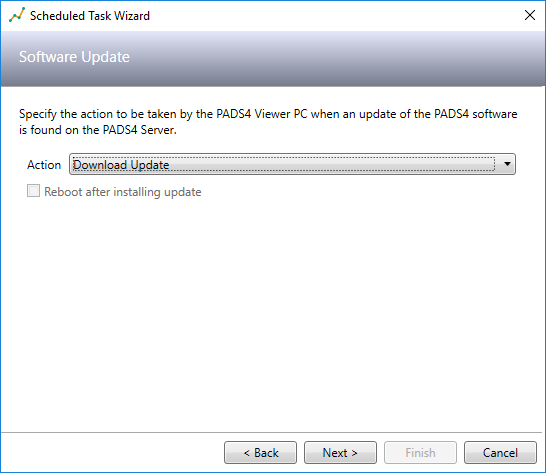
- Cliquez Update pour démarrer l’action sélectionnée.