

Pour vérifier l’état de connexion de vos PADS4 Viewers
-
Cliquez sur l’onglet Server dans le volet de navigation.
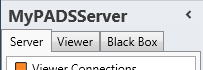
- Cliquez sur Viewer Connections dans la liste des catégories d’informations de serveur disponibles.
Fenêtre des connexions des viewers
Dans la fenêtre des connexions des viewers, vous pouvez voir d’un coup d’œil quels PADS4 Viewers fonctionnent correctement et quels PADS4 Viewers ont perdu leur connexion réseau.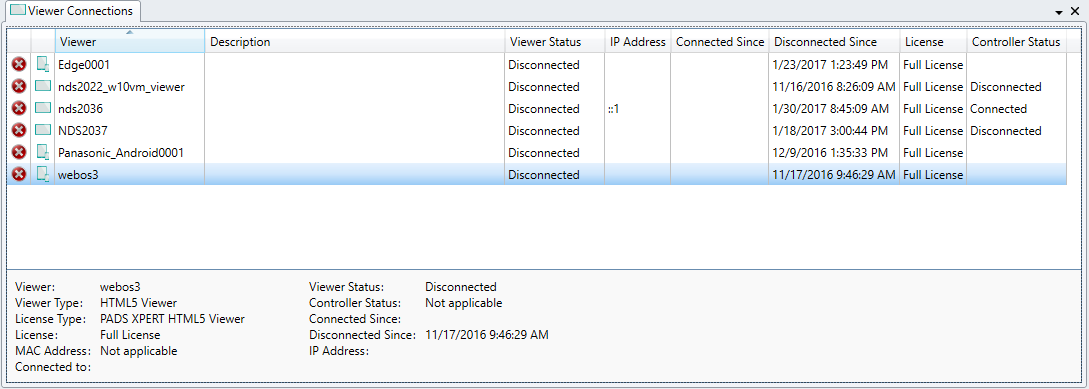
Le nom unique qui identifie le PADS4 Viewer au sein du système PADS4. Description
La chaîne descriptive qui peut avoir été spécifiée pour donner des informations supplémentaires sur le viewer. Statut du Viewer
Le statut de l’application PADS4 Viewer. Si le statut est ‘déconnecté’, alors le viewer n’a pas de connexion réseau avec le PADS4 Server et ne pourra pas recevoir de mises à jour concernant les présentations programmées ou le contenu. Les présentations précédemment programmées qui ont été mises en cache localement par PADS4 Viewer peuvent toujours s’exécuter correctement. Les PADS4 Viewers peuvent fonctionner hors ligne pendant une période maximale d’une semaine. Adresse IP
L’adresse IP du Viewer. Connecté depuis
L’horodatage du moment depuis lequel le viewer a une connexion fonctionnelle avec PADS4 Server. Déconnecté depuis
L’horodatage du moment depuis lequel le viewer a perdu sa connexion avec PADS4 Server. Si aucun horodatage n’est affiché, cela signifie que le viewer n’a jamais été connecté avec succès à PADS4 Server depuis le démarrage du serveur. Licence
La licence qui a été attribuée à ce viewer. Les viewers ne peuvent se connecter avec succès à PADS4 Server que lorsqu’ils disposent d’une licence valide. Les licences peuvent être attribuées avec l’application PADS4 System Management. Statut du Controller
Le statut du processus PADS4 Controller. Adresse MAC
L’adresse MAC unique du Viewer. Lorsque vous sélectionnez un élément viewer dans la fenêtre des connexions des viewers, des informations détaillées supplémentaires sur ce viewer s’affichent au bas de la fenêtre.
Vue
Possibilité d’afficher les Viewers ou les Desktop Viewers. Le filtre fonctionne sur les deux vues.Filtre
Le filtrage des Viewers peut être utilisé pour afficher un ou plusieurs Viewers en fonction d’un critère de recherche. Cela peut être un moyen rapide de trouver un certain Viewer. Avec le menu déroulant (Aucun) la sélection pour Viewer ou HTML Viewer peut être effectuée. Deuxièmement, il est possible de rechercher un Viewer en spécifiant une sous-chaîne dans la zone de texte et si nécessaire sensible à la casse.PADS4 va rechercher dans les colonnes Viewer, Description, Adresse IP et Adresse MAC si celles-ci contiennent la sous-chaîne (sous-chaîne signifie que la séquence de caractères sera recherchée dans toute la ligne de texte).
Tous les éléments qui ne correspondent pas aux critères seront masqués.
Redémarrer le Viewer, redémarrer, arrêter et wake-on-LAN
Depuis la fenêtre des connexions des viewers, vous pouvez redémarrer, redémarrer ou allumer/éteindre à distance un PADS4 Viewer. Lors d’un redémarrage du Viewer, seul le processus Viewer qui s’exécute sur le PC Viewer sera redémarré, tandis qu’un redémarrage complet entraînera un redémarrage complet du PC Viewer. Lors d’un arrêt d’un Viewer, le PC Viewer sera complètement éteint. Les PC Viewers ne peuvent être rallumés à distance que si le PC Viewer dispose d’une prise en charge intégrée du wake-on-LAN et que cette fonctionnalité a été activée.Pour redémarrer un viewer
- Cliquez sur l’élément viewer dans la fenêtre des connexions des viewers pour le sélectionner. (ou utilisez le menu contextuel en utilisant le bouton droit de la souris au-dessus de l’élément viewer)
Vous pouvez éventuellement sélectionner plusieurs éléments en appuyant et en maintenant enfoncée la touche [Ctrl] ou [Maj] tout en cliquant sur les éléments viewer. - Cliquez sur Redémarrer le Viewer dans le menu Accueil.
- Cliquez sur Oui pour confirmer que vous souhaitez redémarrer le processus viewer.
Pour redémarrer ou arrêter un viewer
- Cliquez sur l’élément viewer dans la fenêtre des connexions des viewers pour le sélectionner.
Vous pouvez éventuellement sélectionner plusieurs éléments en appuyant et en maintenant enfoncée la touche [Ctrl] ou [Maj] tout en cliquant sur les éléments viewer. - Cliquez sur Redémarrer ou Arrêter dans le menu Accueil.
- Cliquez sur Oui pour confirmer que vous souhaitez redémarrer ou arrêter le viewer.
Pour allumer un viewer via wake-on-LAN
- Cliquez sur l’élément viewer dans la fenêtre des connexions des viewers pour le sélectionner.
Vous pouvez éventuellement sélectionner plusieurs éléments en appuyant et en maintenant enfoncée la touche [Ctrl] ou [Maj] tout en cliquant sur les éléments viewer. - Cliquez sur Wake-on-LAN dans le menu Accueil.
Enregistrer la boîte noire d’un viewer
Pour enregistrer la boîte noire de votre Viewer afin de l’analyser ou de la comparer hors ligne ultérieurement :- Cliquez sur l’élément viewer dans la fenêtre des connexions des viewers pour le sélectionner.
- Cliquez sur Enregistrer la boîte noire dans le menu Home.
- Saisissez un Nom de fichier et cliquez sur Save pour enregistrer les informations.