

Pour afficher les processus en cours d’exécution sur votre PADS4 Server
-
Cliquez sur l’onglet Server dans le volet de navigation.
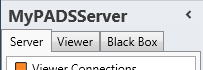
- Cliquez sur Processes dans la liste des catégories d’informations disponibles sur le serveur.
Pour afficher les processus en cours d’exécution sur un PADS4 Viewer
-
Cliquez sur l’onglet Viewer dans le volet de navigation.
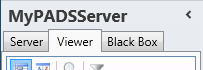
- Sélectionnez un Viewer dans la liste des destinations disponibles.
- Cliquez sur Processes dans la liste des catégories d’informations disponibles pour le viewer.
Fenêtre des processus
La fenêtre des processus affiche une liste complète de tous les processus en cours d’exécution. Cela vous permet de vérifier si un certain processus est en cours d’exécution et quelle quantité de CPU et de mémoire il utilise.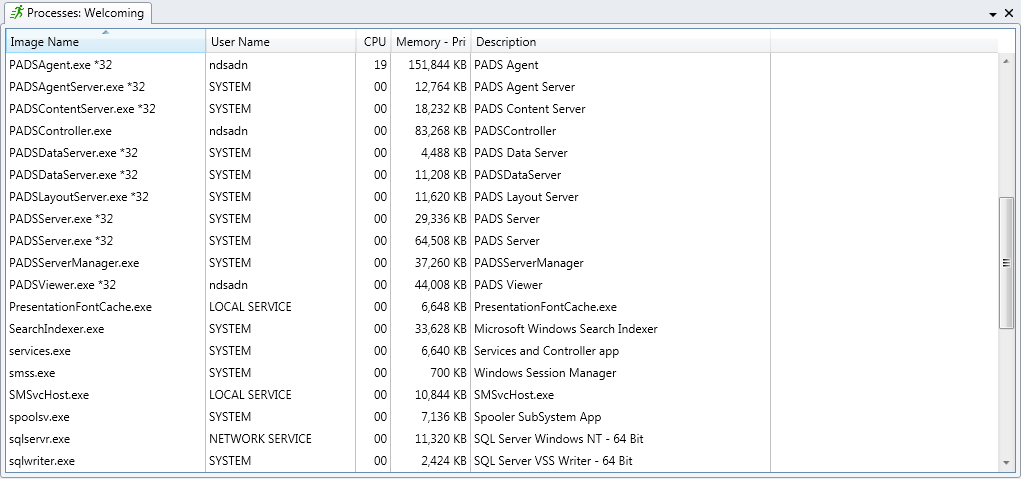
Nom de fichier (sans le chemin complet) du processus en cours d’exécution. Si vous exécutez un processus 32 bits sur un PC 64 bits, le suffixe *32 est ajouté au nom du fichier. Nom d’utilisateur
Le nom du compte utilisateur utilisé pour démarrer le processus. CPU
Le pourcentage du temps processeur utilisé par le processus. Il s’agit d’un instantané de la situation au moment où les informations ont été récupérées et ne reflète pas la situation actuelle. Mémoire
La quantité de mémoire utilisée par le processus. Comme pour le CPU, il s’agit d’un instantané de la situation au moment où les informations ont été récupérées. Description
Un nom descriptif du processus.
Vues
Pour afficher plus de détails sur les processus en cours d’exécution, vous pouvez inclure des colonnes supplémentaires :-
Cliquez sur Columns dans le menu Home.

-
Cochez les colonnes que vous souhaitez inclure dans votre vue.
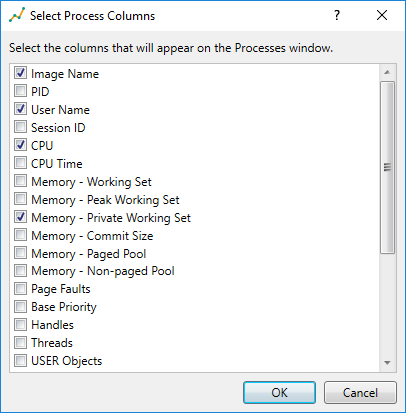
- Cliquez sur OK.
Gestion des processus
Depuis la fenêtre des processus, vous pouvez démarrer, redémarrer ou arrêter des processus à distance. Lorsque vous démarrez ou redémarrez un processus sur votre PADS4 Server, le système utilisera le compte utilisateur du processus PADS4 Server pour démarrer le processus. Sur un PADS4 Viewer, le système utilisera le compte utilisateur du processus PADS4 Controller pour cela. En ce qui concerne les processus PADS4, les fonctions de redémarrage et d’arrêt doivent être utilisées avec précaution. Les processus suivants, PADSServer.exe, PADSDataServer.exe et PADSViewer.exe, peuvent être arrêtés ou redémarrés sans aucun risque. Cependant, les processus PADSServerManager.exe et PADSController.exe ne doivent PAS être arrêtés ou redémarrés, car cela peut rendre votre PADS4 Server ou PADS4 Viewer inaccessible.Pour démarrer un processus
-
Cliquez sur Start dans le menu Home.

-
Spécifiez le nom du fichier (y compris le chemin complet) de l’application à démarrer.
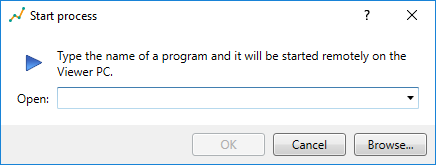
- Cliquez sur OK.
Pour redémarrer un processus
- Cliquez sur le processus dans la fenêtre des processus pour le sélectionner.
-
Cliquez sur Restart dans le menu Home.

- Cliquez sur Yes pour confirmer que vous souhaitez redémarrer le processus.
Pour arrêter un processus
- Cliquez sur le processus dans la fenêtre des processus pour le sélectionner.
-
Cliquez sur Stop dans le menu Home.

- Cliquez sur Yes pour confirmer que vous souhaitez arrêter le processus.