

Pour consulter les journaux d’événements Windows de votre PADS4 Server
-
Cliquez sur l’onglet Server dans le volet de navigation.
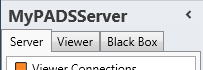
- Cliquez sur Windows Logs dans la liste des catégories d’informations de serveur disponibles.
Pour consulter les journaux d’événements Windows d’un PADS4 Viewer
-
Cliquez sur l’onglet Viewer dans le volet de navigation.
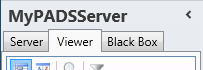
- Sélectionnez un Viewer dans la liste des destinations disponibles.
- Cliquez sur Windows Logs dans la liste des catégories d’informations de viewer disponibles.
Fenêtre des journaux Windows
La fenêtre des journaux Windows affiche tous les messages de journal qui sont stockés dans les journaux d’événements de votre PADS4 Server ou PADS4 Viewer. Lorsque vous rencontrez un problème, ces journaux peuvent vous aider à trouver la cause possible du problème.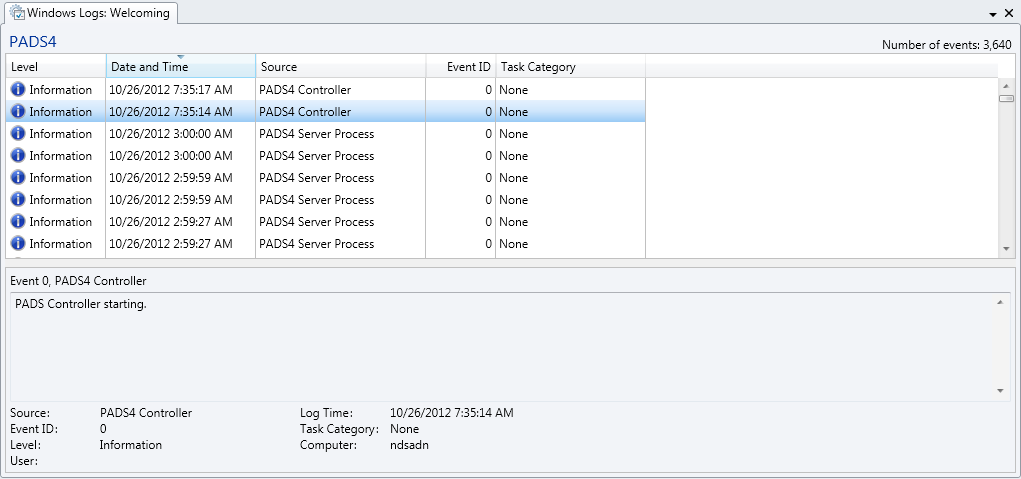
Indique si l’élément journalisé est un message d’information, un avertissement ou une erreur. Date et heure
Date et heure auxquelles l’élément a été journalisé. Source
Nom du processus qui a journalisé l’élément. Si le processus est PADS4 Viewer, le nom du viewer qui identifie le PADS4 Viewer est répertorié. ID d’événement
Un ID facultatif pour identifier le message du journal. Catégorie de tâche
Une catégorie facultative pour identifier la tâche qui a généré le message du journal. Lorsque vous sélectionnez un élément de journal dans la fenêtre des journaux Windows, des informations détaillées supplémentaires sur cet élément s’affichent au bas de la fenêtre.
Vues
Par défaut, seuls les messages du journal PADS4 du journal d’application Windows sont affichés. Pour changer la vue, cliquez sur l’un des boutons suivants sur le Home menu de la barre de ruban :-

- Affiche UNIQUEMENT les messages du journal PADS4 du journal d’application Windows.
-

- Affiche tous les messages du journal d’application Windows.
-

- Affiche tous les messages du journal de sécurité Windows.
-

- Affiche tous les messages du journal système Windows.
Effacement des journaux d’événements Windows
En effaçant un journal d’événements Windows, vous pouvez redémarrer le processus de journalisation sur votre PADS4 Server ou PADS4 Viewer. Pour effacer un journal Windows :- Sélectionnez un journal d’événements en cliquant sur l’un des boutons dans le groupe View du menu Home.
-
Cliquez sur Clear Log dans le menu Home.

- Cliquez sur Yes pour confirmer que vous souhaitez effacer le journal d’événements.