

Ajout de plusieurs serveurs PADS4
Avant de pouvoir commencer à utiliser plusieurs serveurs PADS4, vous devez vous assurer que tous les serveurs PADS4 concernés ont été définis dans le système. Pour plus d’informations sur l’ajout d’une connexion à un serveur PADS4, voir Managing your connections.Connexion à plusieurs serveurs PADS4
Lorsque vous utilisez l’application PADS4 Agent, vous pouvez décider vous-même à quels serveurs PADS4 définis vous souhaitez être connecté. Pour chaque serveur PADS4 auquel vous souhaitez vous connecter, vous devez suivre la procédure décrite dans Connecting to your PADS4 Server. Lorsque vous avez spécifié pour une ou plusieurs de vos connexions au serveur PADS4 que vous souhaitez vous connecter automatiquement, PADS4 Agent se connectera automatiquement à ces serveurs PADS4 au démarrage de l’application.Utilisation du volet de navigation avec plusieurs serveurs PADS4 connectés
Après vous être connecté avec succès à plusieurs serveurs PADS4, le bas du volet de navigation affichera une liste de tous vos serveurs PADS4 connectés. Pour chacun de vos serveurs PADS4 connectés, vous pouvez utiliser le volet de navigation pour sélectionner une catégorie d’informations et accéder aux nombreuses fonctions du serveur ou fonctions de visualisation intégrées à l’application. Pour sélectionner une catégorie d’informations d’un serveur PADS4 :-
Cliquez sur le serveur PADS4 au bas du volet de navigation.
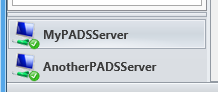
- Suivez la procédure de sélection d’une catégorie d’informations, comme décrit dans using the navigation pane.
Déconnexion des serveurs PADS4
Pour déconnecter l’un de vos serveurs PADS4 connectés :-
Cliquez sur Disconnect dans le menu Home.
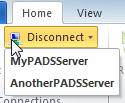
- Dans la liste déroulante des serveurs connectés, sélectionnez le serveur à déconnecter.