

Exigences
- Windows 10 build 1909 ou supérieur
- PADS4 Server version 2025.1 ou supérieur
Aperçu
Le Windows HTML5 Viewer offre plusieurs avantages par rapport au Windows Viewer classique :- Prend en charge la fonctionnalité de répétition synchronisée
- Permet les changements d’orientation sans modifier les paramètres Windows
- Fournit une expérience cohérente sur tous les visualiseurs HTML
- Peut être utilisé comme économiseur d’écran
- Support plus facile pour les nouvelles fonctionnalités
- Performances améliorées
- Sécurité renforcée via le mode Kiosque
- Mises à jour automatiques depuis le PADS4 Server (aucune mise à jour manuelle requise)
Note: This viewer shares the same limitations as other HTML viewers. Refer to the Limitations connues du HTML5 Viewer pour plus d’informations.
Téléchargement
Téléchargez le package d’installation depuis la source fournie.
https://github.com/PADS4/PADS4-Viewer-Windows/releases
Instructions d’installation
- Exécutez
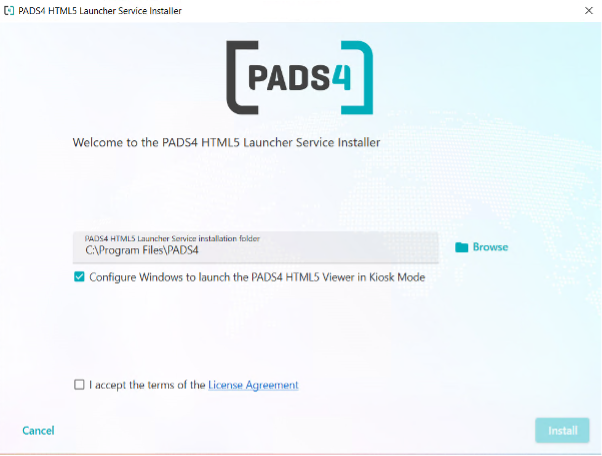
PADS4WindowsHTMLviewer.exeen tant qu’Administrator. - Choisissez le répertoire d’installation (ou utilisez celui par défaut).
- Optionnel : Décochez “Configure Windows to launch the PADS4 HTML5 Viewer in Kiosk Mode” if:
- Vous voulez l’utiliser comme économiseur d’écran
- Vous voulez l’exécuter sous un utilisateur Windows normal
- Acceptez le contrat de licence et cliquez sur Install.
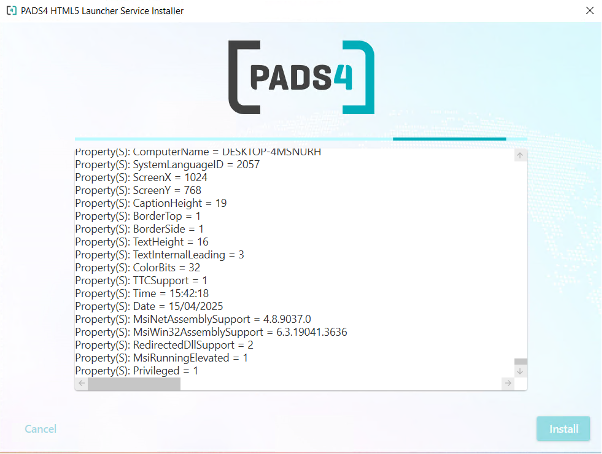
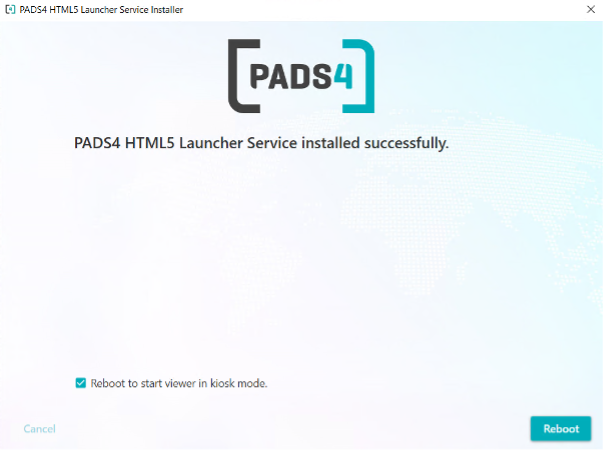
- Une fois l’installation terminée, cliquez sur Reboot pour redémarrer la machine.
Configuration initiale
Après le redémarrage, le visualiseur se lancera en Kiosk Mode.- Au premier lancement, entrez votre PADS4 Server Address et Viewer Name.
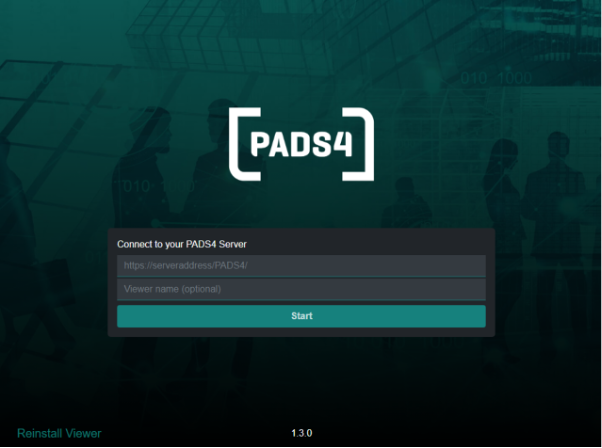
- Cliquez sur Start pour connecter le visualiseur.

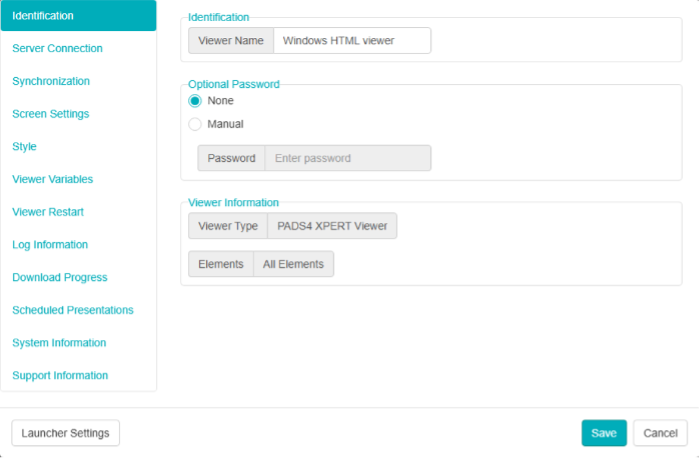
Passer à un compte utilisateur standard
Vous pouvez quitter le mode Kiosque et passer à un compte Windows standard de deux façons :- Méthode 1 : Redémarrez la machine tout en maintenant la touche Shift enfoncée. Cela affiche l’écran de connexion Windows.
- Méthode 2 : Utilisez Remote Desktop (si configuré) pour vous connecter directement avec un compte utilisateur différent.
Utiliser le visualiseur comme économiseur d’écran
- Pendant l’installation, assurez-vous que le mode Kiosque est not activé.
- Ouvrez Screensaver Settings dans Windows.
- Sélectionnez Pads4viewer comme économiseur d’écran.
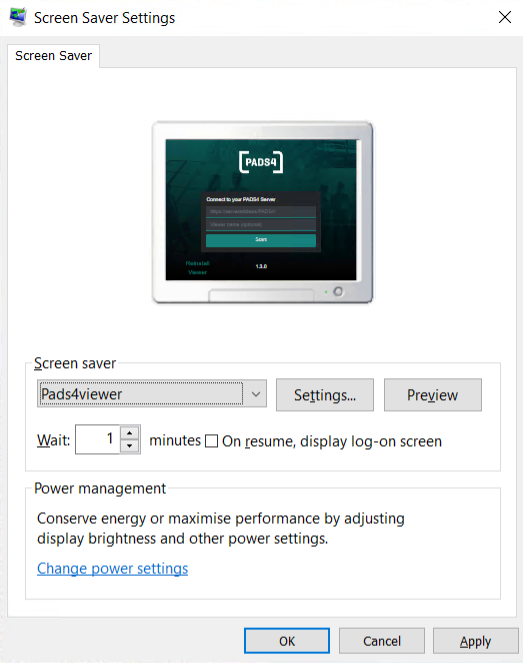
- Cliquez sur Apply et OK.