> ## Documentation Index
> Fetch the complete documentation index at: https://docs.pads4.com/llms.txt
> Use this file to discover all available pages before exploring further.
# How to configure Single Sign On Azure for PADS4
Le processus ci-dessous vous aide à configurer votre installation PADS4 CMS pour utiliser Azure SSO.
## Paramètres Azure
Il est nécessaire de configurer l'instance Azure pour permettre aux utilisateurs de votre organisation d'accéder à l'application PADS4 (Legacy) CMS. Pour activer cela, veuillez suivre les étapes de ce document :
## Étape 1 : Naviguez et connectez-vous à votre page "Azure portal" en tant qu'administrateur
[https://portal.azure.com/](https://portal.azure.com/)
## Étape 2 : Sélectionnez l'option "Microsoft Entra ID"
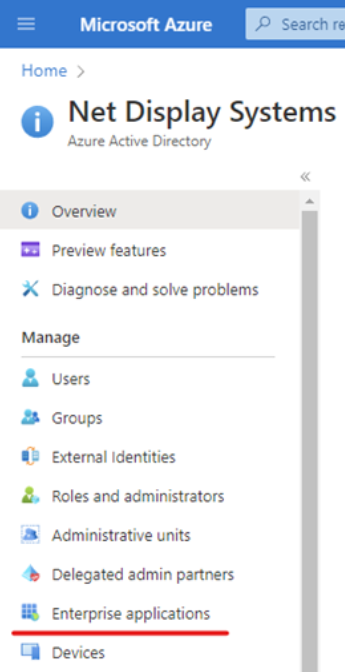
 ## Étape 3 : Dans le panneau de gauche, sélectionnez "Enterprise Applications"
 # **Important**
Si vous \*\*ne voulez pas \*\* utiliser un Application Proxy sur votre application locale, continuez à l'étape 4 ci-dessous et ignorez les étapes 7 et 8.
Si vous \*\*voulez \*\* utiliser un Application Proxy pour votre application locale, passez à l'étape 7 et ignorez les étapes 4, 5 et 6.
## Étape 4 : Sélectionnez l'option "+ New application" en haut de l'écran
# **Important**
Si vous \*\*ne voulez pas \*\* utiliser un Application Proxy sur votre application locale, continuez à l'étape 4 ci-dessous et ignorez les étapes 7 et 8.
Si vous \*\*voulez \*\* utiliser un Application Proxy pour votre application locale, passez à l'étape 7 et ignorez les étapes 4, 5 et 6.
## Étape 4 : Sélectionnez l'option "+ New application" en haut de l'écran
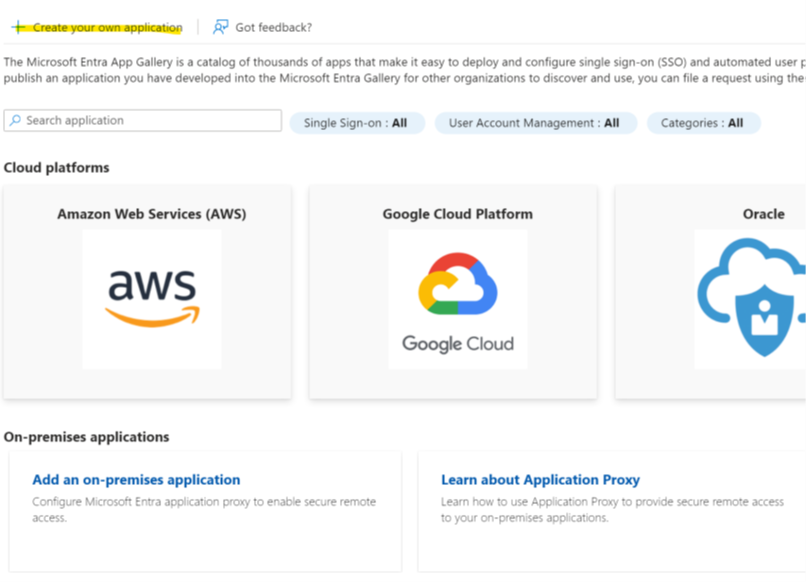
 ## Étape 5 : Cliquez sur "Create you own application"
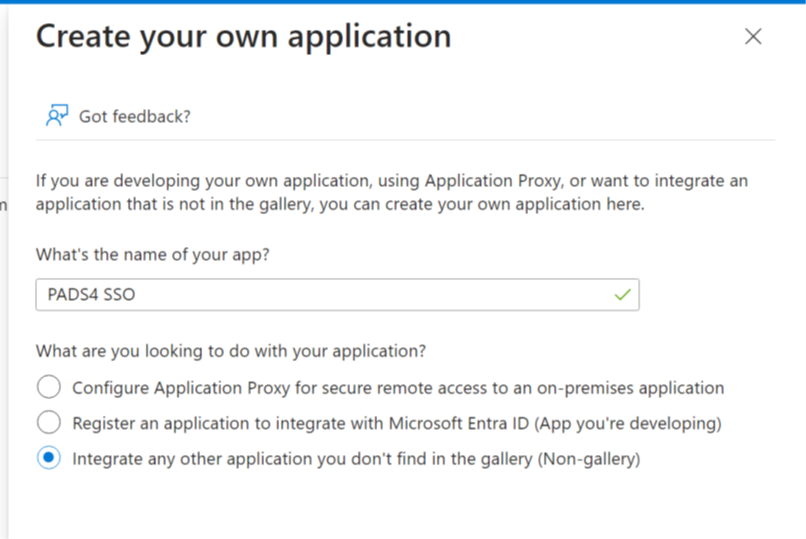
 ## Étape 6 : Remplissez les informations demandées dans le formulaire et cliquez sur create
 Ignorez cette étape (7) si vous n'utilisez pas d'Application Proxy.
## Étape 7 : Création d'un groupe de connecteurs / connecteur d'application proxy :
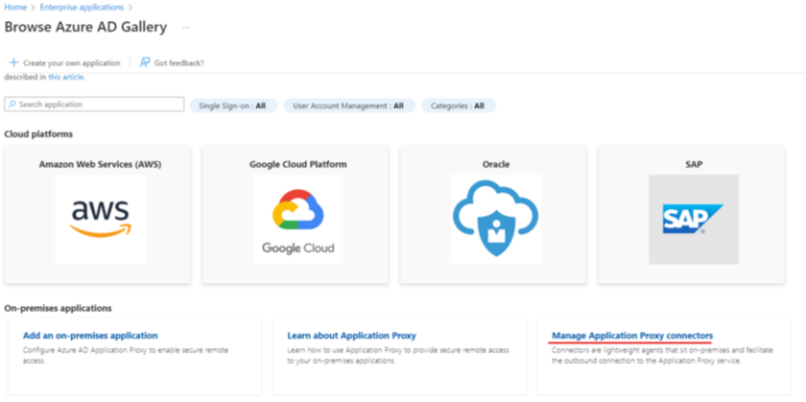
Sélectionnez la **Manage Application Proxy Connectors** **section**
Ignorez cette étape (7) si vous n'utilisez pas d'Application Proxy.
## Étape 7 : Création d'un groupe de connecteurs / connecteur d'application proxy :
Sélectionnez la **Manage Application Proxy Connectors** **section**
 1. Dans le menu Application Proxy, sélectionnez + Download ConnectorService
2. Acceptez les conditions et téléchargez le fichier **AADApplicationProxyConnectorInstaller.exe** sur le PC serveur.
3. Exécutez l'installateur et assurez-vous de valider vos identifiants d'administrateur Azure pendant la configuration.
1. Dans le menu Application Proxy, sélectionnez + Download ConnectorService
2. Acceptez les conditions et téléchargez le fichier **AADApplicationProxyConnectorInstaller.exe** sur le PC serveur.
3. Exécutez l'installateur et assurez-vous de valider vos identifiants d'administrateur Azure pendant la configuration.
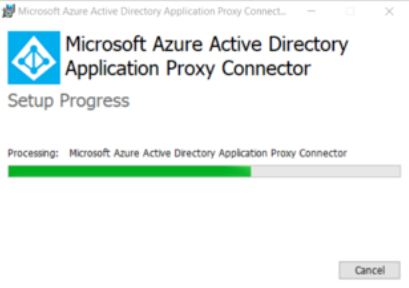 4. Une fois l'installation terminée, sélectionnez la **+New Connector** Group section
5. Créez un nom par défaut pour votre connexion. Par exemple : **SSO Connector**
6. Sélectionnez votre machine serveur dans la liste Connector
7. Sélectionnez la région où se trouve votre machine.
4. Une fois l'installation terminée, sélectionnez la **+New Connector** Group section
5. Créez un nom par défaut pour votre connexion. Par exemple : **SSO Connector**
6. Sélectionnez votre machine serveur dans la liste Connector
7. Sélectionnez la région où se trouve votre machine.
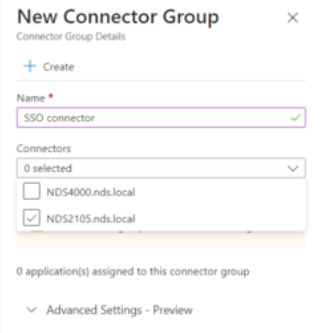 8. Enregistrez votre nouvelle connexion ici.
9. Retournez à la section Enterprise Applications, et sélectionnez **"Add your own on-premises application"**
## Création d'une application locale dans Azure
1. Sélectionnez **Add an on-premises application**
8. Enregistrez votre nouvelle connexion ici.
9. Retournez à la section Enterprise Applications, et sélectionnez **"Add your own on-premises application"**
## Création d'une application locale dans Azure
1. Sélectionnez **Add an on-premises application**
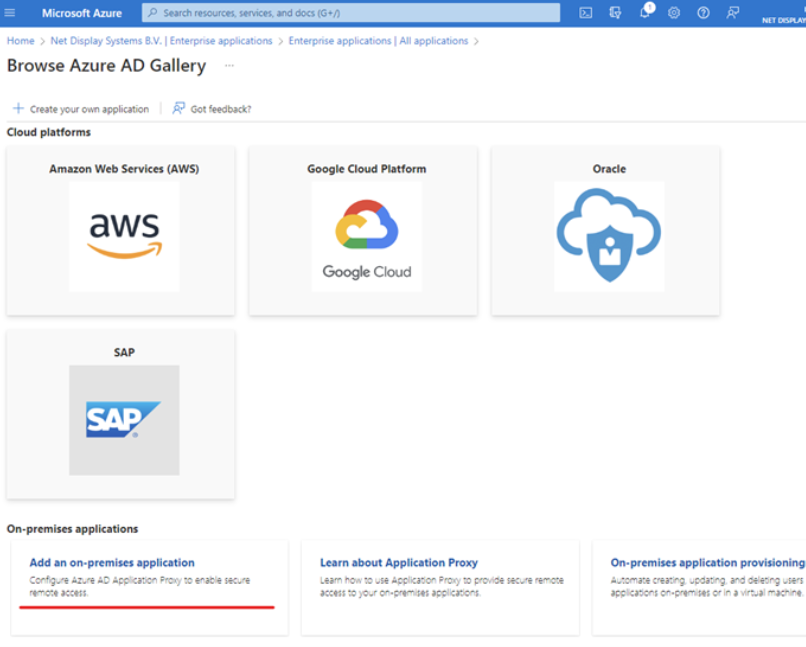 Ignorez cette étape (8) si vous n'utilisez pas d'Application Proxy.
## Étape 8 : Remplissez les informations demandées dans le formulaire et cliquez sur create.
Ignorez cette étape (8) si vous n'utilisez pas d'Application Proxy.
## Étape 8 : Remplissez les informations demandées dans le formulaire et cliquez sur create.
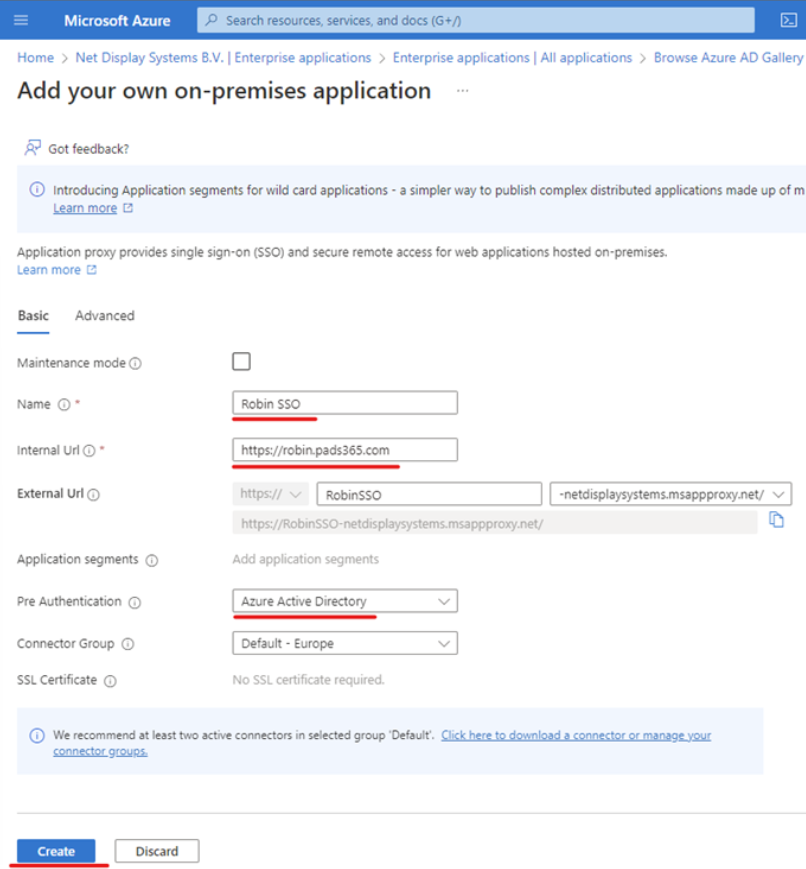 ### Exemple :
Name : PADS4 CMS
Internal URL : URL de l'installation PADS4 CMS ([https://servername](https://servername))
Pre-authentication : Azure Active Directory
Connector Group : SSO Connector (default). C'est le groupe de connecteurs que vous venez de configurer
Puis cliquez sur le bouton add
## Étape 9 : Naviguez vers l'application nouvellement créée
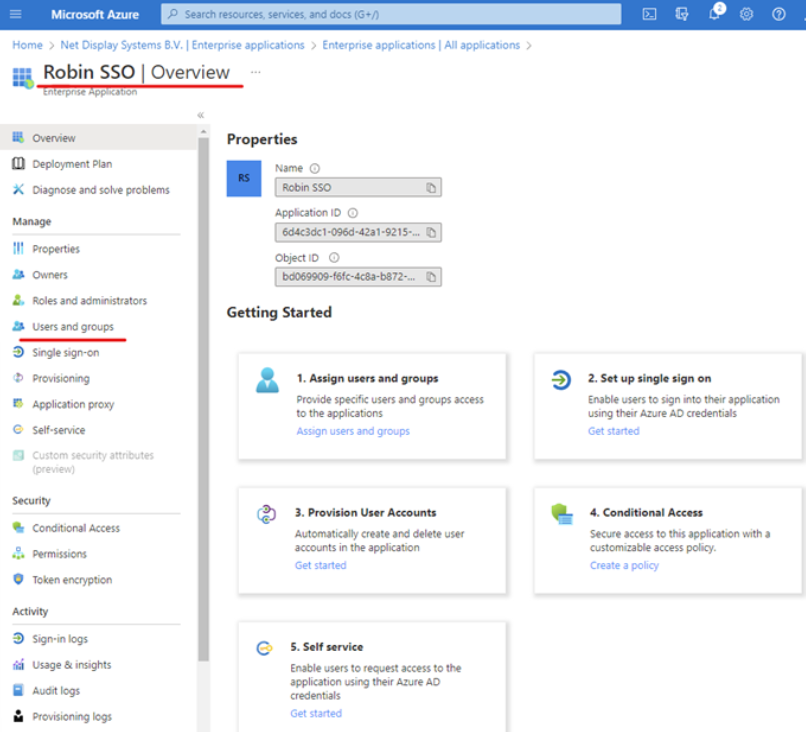
1. Naviguez vers l'application nouvellement créée en sélectionnant **" Enterprise Applications"** et utilisez l**a barre de recherche** pour trouver votre application. **Sélectionnez-la** puis naviguez vers "Users and Groups" :
### Exemple :
Name : PADS4 CMS
Internal URL : URL de l'installation PADS4 CMS ([https://servername](https://servername))
Pre-authentication : Azure Active Directory
Connector Group : SSO Connector (default). C'est le groupe de connecteurs que vous venez de configurer
Puis cliquez sur le bouton add
## Étape 9 : Naviguez vers l'application nouvellement créée
1. Naviguez vers l'application nouvellement créée en sélectionnant **" Enterprise Applications"** et utilisez l**a barre de recherche** pour trouver votre application. **Sélectionnez-la** puis naviguez vers "Users and Groups" :
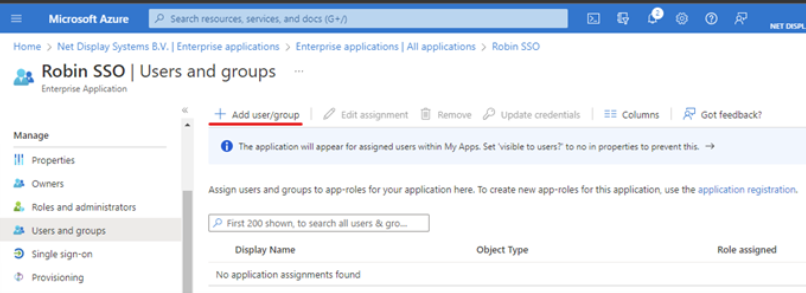
 2. Ajoutez les utilisateurs et groupes qui auront accès à l'application en sélectionnant l'option **" Add user/group "**
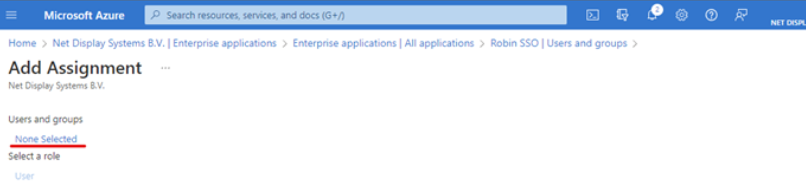
 3. Sélectionnez **"None Selected"** pour accéder aux groupes et utilisateurs :
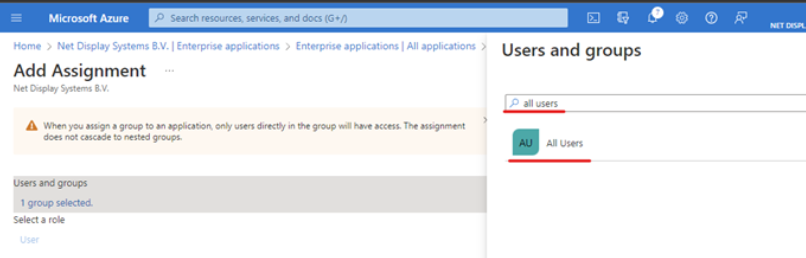
 4. Utilisez la barre de recherche pour rechercher un utilisateur ou un groupe. Cliquez sur **"select"** et **"assign"** une fois terminé
 Il est fortement recommandé de créer un groupe d'utilisateurs PADS4 CMS avec Windows Server AD comme source.
## Étape 10 : Pour configurer Single Sign On (SSO)
Sélectionnez **"Single sign-on option"** dans le volet de gauche puis **"SAML"**
Il est fortement recommandé de créer un groupe d'utilisateurs PADS4 CMS avec Windows Server AD comme source.
## Étape 10 : Pour configurer Single Sign On (SSO)
Sélectionnez **"Single sign-on option"** dans le volet de gauche puis **"SAML"**
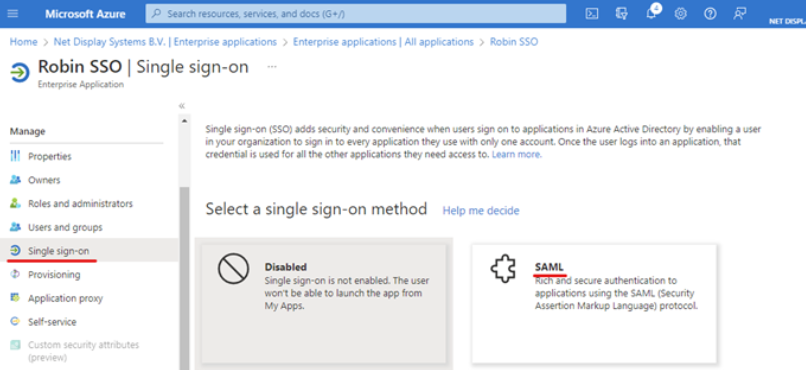 ## Étape 11 : Sélectionnez "Edit" sur "Basic SAML Configuration"
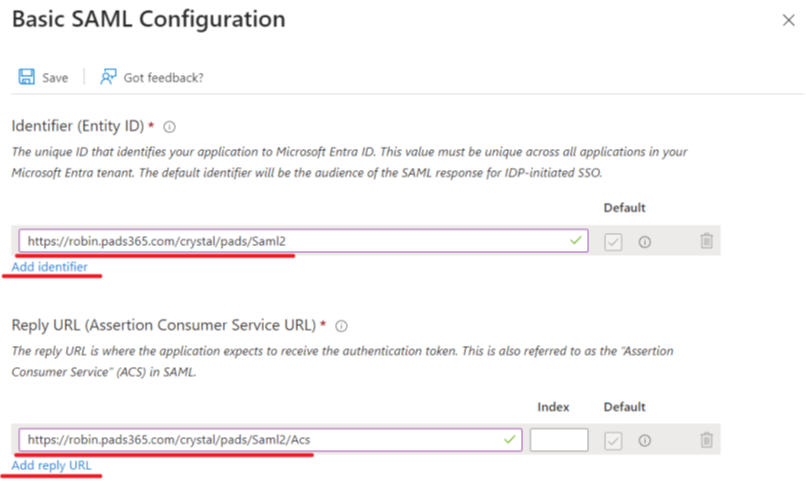
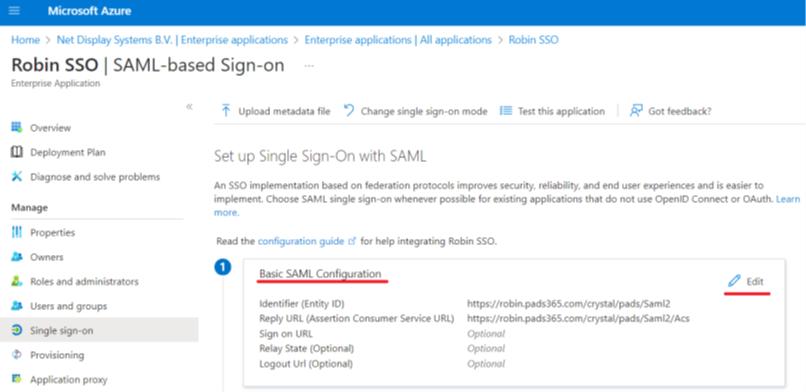 Sélectionnez " Add identifier " et **" Add Reply URL "** et fournissez la valeur selon l'exemple ci-dessous :
 ## Exemple :
**Identifier**: URL PADS4 CMS local avec /Saml2 **(par exemple :** [https://robin.pads365.com/crystal/domain/Saml2](https://robin.pads365.com/crystal/domain/Saml2))
Si un port réseau unique est utilisé, assurez-vous de l'inclure dans la chaîne ci-dessus.
Par exemple : [https://robin.pads365.com:444/crystal/domain/Saml2](https://robin.pads365.com:444/crystal/domain/Saml2)
**Assurez-vous** de spécifier votre domaine PADS4 à "domain" dans l'URL
## Exemple :
**Identifier**: URL PADS4 CMS local avec /Saml2 **(par exemple :** [https://robin.pads365.com/crystal/domain/Saml2](https://robin.pads365.com/crystal/domain/Saml2))
Si un port réseau unique est utilisé, assurez-vous de l'inclure dans la chaîne ci-dessus.
Par exemple : [https://robin.pads365.com:444/crystal/domain/Saml2](https://robin.pads365.com:444/crystal/domain/Saml2)
**Assurez-vous** de spécifier votre domaine PADS4 à "domain" dans l'URL
 Si vous utilisez le nom de domaine par défaut, ce sera : [https://robin.pads365.com/crystal/pads/Saml2](https://robin.pads365.com/crystal/pads/Saml2)
Reply URL : URL PADS4 CMS local avec /Saml2/Acs **(par exemple :**[**https://robin.pads365.com/crystal/domain/Saml2/Acs**](https://robin.pads365.com/crystal/domain/Saml2/Acs) )
Si un port réseau unique est utilisé, assurez-vous de l'inclure dans la chaîne ci-dessus.
Par exemple [https://robin.pads365.com:444/crystal/domain/Saml2/Acs](https://robin.pads365.com:444/crystal/domain/Saml2/Acs)
**Assurez-vous** de spécifier votre domaine PADS4 à "domain" dans l'URL
Si vous utilisez le nom de domaine par défaut, ce sera : [https://robin.pads365.com/crystal/pads/Saml2](https://robin.pads365.com/crystal/pads/Saml2)
Reply URL : URL PADS4 CMS local avec /Saml2/Acs **(par exemple :**[**https://robin.pads365.com/crystal/domain/Saml2/Acs**](https://robin.pads365.com/crystal/domain/Saml2/Acs) )
Si un port réseau unique est utilisé, assurez-vous de l'inclure dans la chaîne ci-dessus.
Par exemple [https://robin.pads365.com:444/crystal/domain/Saml2/Acs](https://robin.pads365.com:444/crystal/domain/Saml2/Acs)
**Assurez-vous** de spécifier votre domaine PADS4 à "domain" dans l'URL
 Si vous utilisez le nom de domaine par défaut, ce sera :
[https://robin.pads365.com/crystal/pads/Saml2/Acs](https://robin.pads365.com/crystal/pads/Saml2/Acs)
**Remarque :** Si vous avez configuré SSO sur une version antérieure à 2023.1, le nom de domaine n'était pas requis dans l'URL lors de l'utilisation d'un seul domaine. À partir de la version 2023.1, le nom de domaine est requis dans l'URL à la fois pour les configurations à un et à plusieurs domaines.
Par conséquent, lors de la mise à jour d'une version antérieure à 2023.1 avec SSO configuré vers la dernière version, assurez-vous d'ajouter le domaine à la fois à l'Identifier et à la Reply URL.
**Assurez-vous de "Save" ces configurations.**
## Étape 12 : Dans le menu " Single sign-on ", sélectionnez "Edit " dans la section " Attributes & Claims ".
Si vous utilisez le nom de domaine par défaut, ce sera :
[https://robin.pads365.com/crystal/pads/Saml2/Acs](https://robin.pads365.com/crystal/pads/Saml2/Acs)
**Remarque :** Si vous avez configuré SSO sur une version antérieure à 2023.1, le nom de domaine n'était pas requis dans l'URL lors de l'utilisation d'un seul domaine. À partir de la version 2023.1, le nom de domaine est requis dans l'URL à la fois pour les configurations à un et à plusieurs domaines.
Par conséquent, lors de la mise à jour d'une version antérieure à 2023.1 avec SSO configuré vers la dernière version, assurez-vous d'ajouter le domaine à la fois à l'Identifier et à la Reply URL.
**Assurez-vous de "Save" ces configurations.**
## Étape 12 : Dans le menu " Single sign-on ", sélectionnez "Edit " dans la section " Attributes & Claims ".
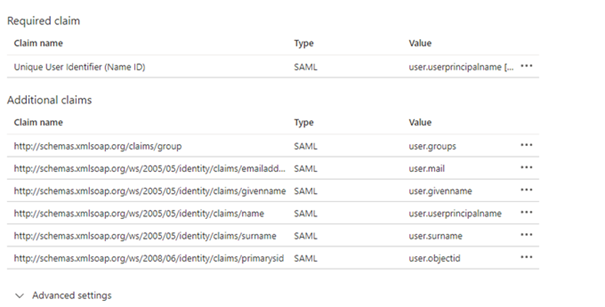
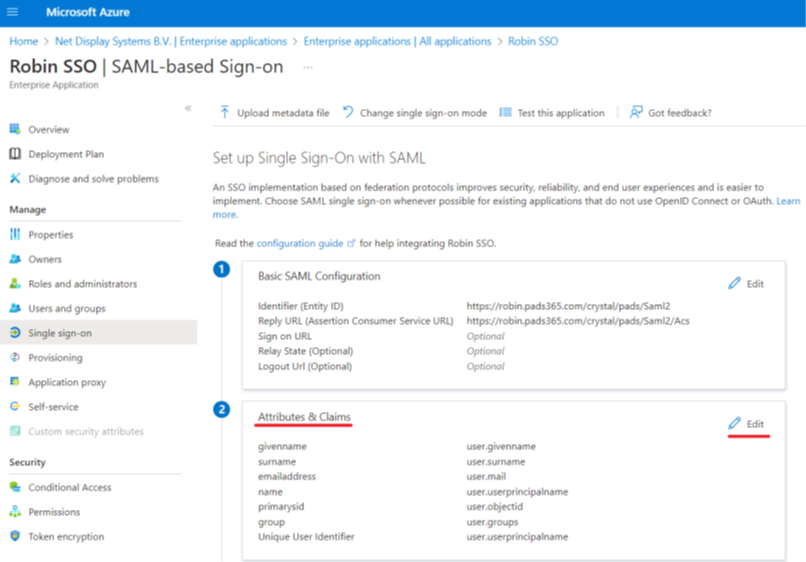 **Par défaut, vous auriez déjà une liste de revendications, cependant, il est nécessaire que les revendications correspondent à l'exemple ci-dessous pour une authentification réussie :**
 Ajoutez la revendication primarysid : Sélectionnez "Add new claim"
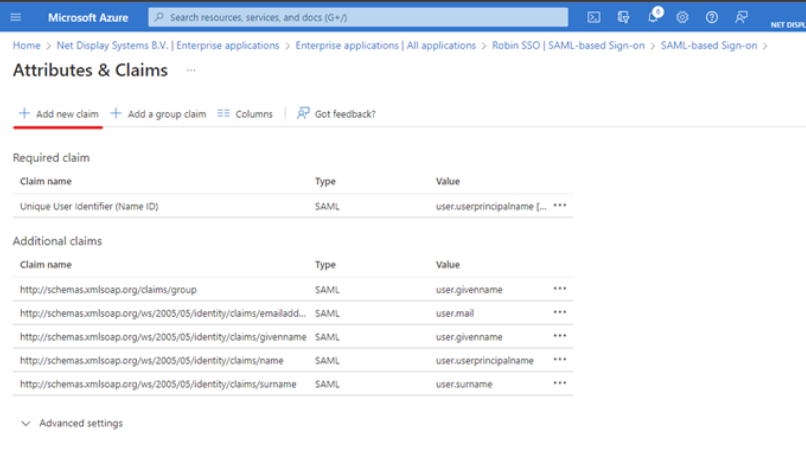 **Selon l'exemple fourni ci-dessus, ajoutez une nouvelle revendication pour correspondre au tableau d'exemple :**
Name : **primarysid**
Namespace : [**http://schemas.xmlsoap.org/ws/2008/06/identity/claims**](http://schemas.xmlsoap.org/ws/2008/06/identity/claims)
Source attribute : **user.objectid**
**Enregistrez toutes les configurations.**
## Ajoutez / Modifiez les détails de la revendication "group" selon l'exemple ci-dessous et enregistrez
**Selon l'exemple fourni ci-dessus, ajoutez une nouvelle revendication pour correspondre au tableau d'exemple :**
Name : **primarysid**
Namespace : [**http://schemas.xmlsoap.org/ws/2008/06/identity/claims**](http://schemas.xmlsoap.org/ws/2008/06/identity/claims)
Source attribute : **user.objectid**
**Enregistrez toutes les configurations.**
## Ajoutez / Modifiez les détails de la revendication "group" selon l'exemple ci-dessous et enregistrez
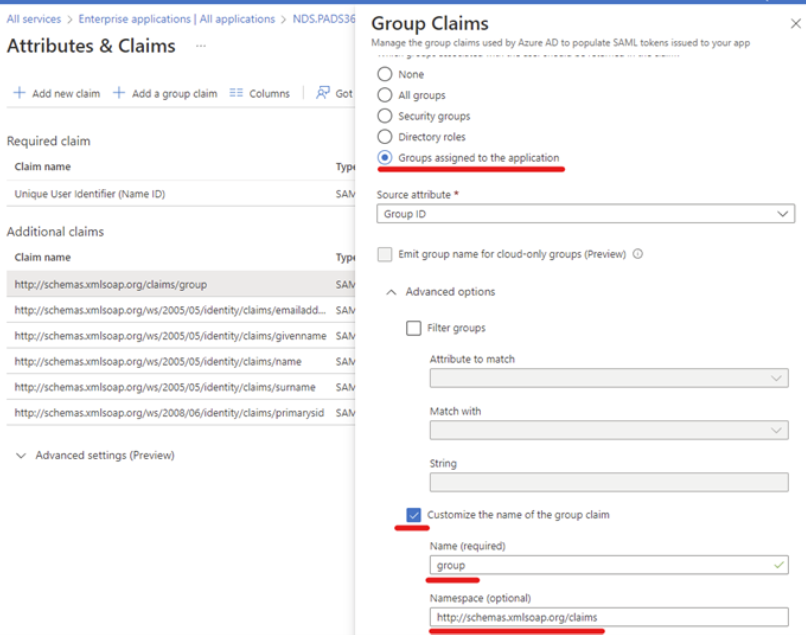 Name : **group**
Namespace : [http://schemas.xmlsoap.org/claims](http://schemas.xmlsoap.org/claims)
Remarque : Si vous rencontrez maintenant le comportement suivant, le bouton SSO sur la page de connexion fonctionne et vous pouvez saisir vos identifiants mais vous serez redirigé vers le portail de connexion PADS4 avec "No account is defined for your authentication request" dans l'URL.
**Il peut y avoir 2 causes**
la revendication de groupe est mal configurée
L'utilisateur avec lequel vous essayez de vous connecter a la même adresse e-mail déjà configurée pour un utilisateur CMS / Workspace.
Name : **group**
Namespace : [http://schemas.xmlsoap.org/claims](http://schemas.xmlsoap.org/claims)
Remarque : Si vous rencontrez maintenant le comportement suivant, le bouton SSO sur la page de connexion fonctionne et vous pouvez saisir vos identifiants mais vous serez redirigé vers le portail de connexion PADS4 avec "No account is defined for your authentication request" dans l'URL.
**Il peut y avoir 2 causes**
la revendication de groupe est mal configurée
L'utilisateur avec lequel vous essayez de vous connecter a la même adresse e-mail déjà configurée pour un utilisateur CMS / Workspace.
 Vous **avez maintenant préparé SSO dans Azure pour votre application PADS4.**
# Informations requises pour la configuration SSO dans PADS4 CMS
## Pour configurer SSO dans PADS4 CMS, vous aurez besoin des éléments suivants :
Certificat du serveur de fédération
Identifiant du service de fédération
URL SSO SAML
URL des métadonnées
URL de la partie utilisatrice et;
ID de groupe du groupe d'utilisateurs que vous avez assigné à l'application.
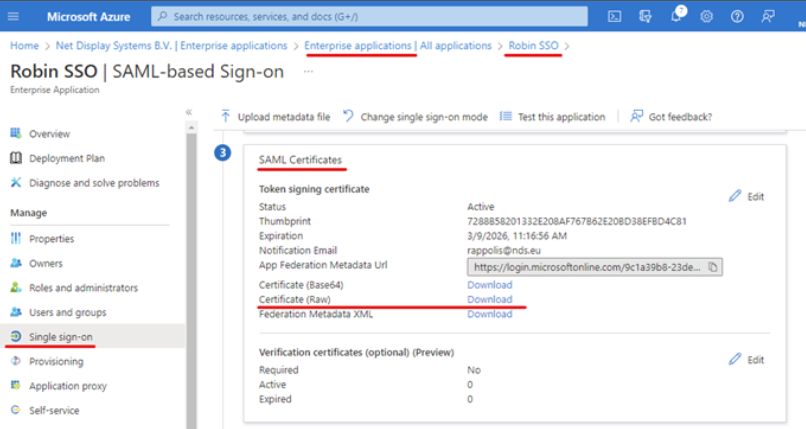
## 1. Obtention du "Certificat du serveur de fédération"
Dans votre application, sélectionnez **" Single sign-on "** dans le volet de gauche
Faites défiler jusqu'à la section **" SAML Certificates "**
Sélectionnez l'option **" Download "** à côté de l'option " Certificate (Raw) ".
Vous **avez maintenant préparé SSO dans Azure pour votre application PADS4.**
# Informations requises pour la configuration SSO dans PADS4 CMS
## Pour configurer SSO dans PADS4 CMS, vous aurez besoin des éléments suivants :
Certificat du serveur de fédération
Identifiant du service de fédération
URL SSO SAML
URL des métadonnées
URL de la partie utilisatrice et;
ID de groupe du groupe d'utilisateurs que vous avez assigné à l'application.
## 1. Obtention du "Certificat du serveur de fédération"
Dans votre application, sélectionnez **" Single sign-on "** dans le volet de gauche
Faites défiler jusqu'à la section **" SAML Certificates "**
Sélectionnez l'option **" Download "** à côté de l'option " Certificate (Raw) ".
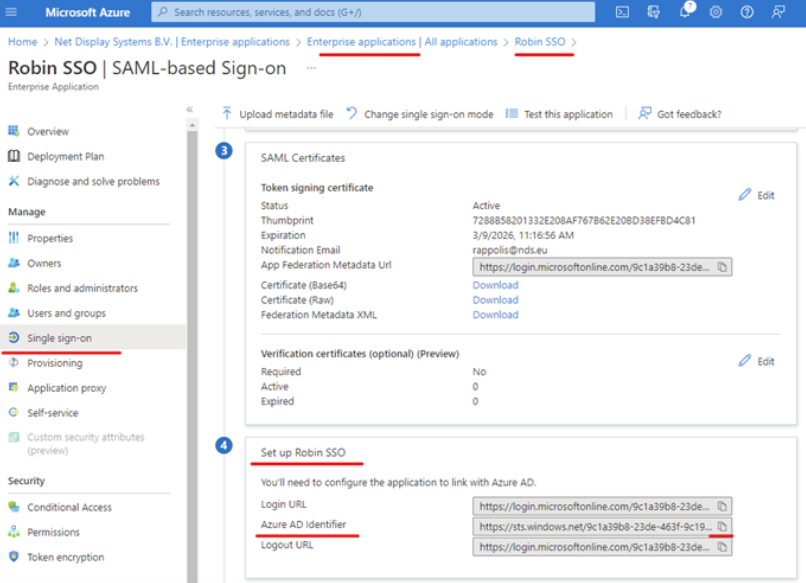
 ## 2. Obtention de l'" Identifiant du service de fédération "
Dans votre application, sélectionnez **" Single sign-on "** dans le volet de gauche
Faites défiler jusqu'à la section **"Set up" your\_application\_name "**
Sélectionnez l'option **" Copy "** à côté de l'option **" Azure AD Identifier "** .
## 2. Obtention de l'" Identifiant du service de fédération "
Dans votre application, sélectionnez **" Single sign-on "** dans le volet de gauche
Faites défiler jusqu'à la section **"Set up" your\_application\_name "**
Sélectionnez l'option **" Copy "** à côté de l'option **" Azure AD Identifier "** .
 ## 3. Obtention de l'"URL SSO SAML"
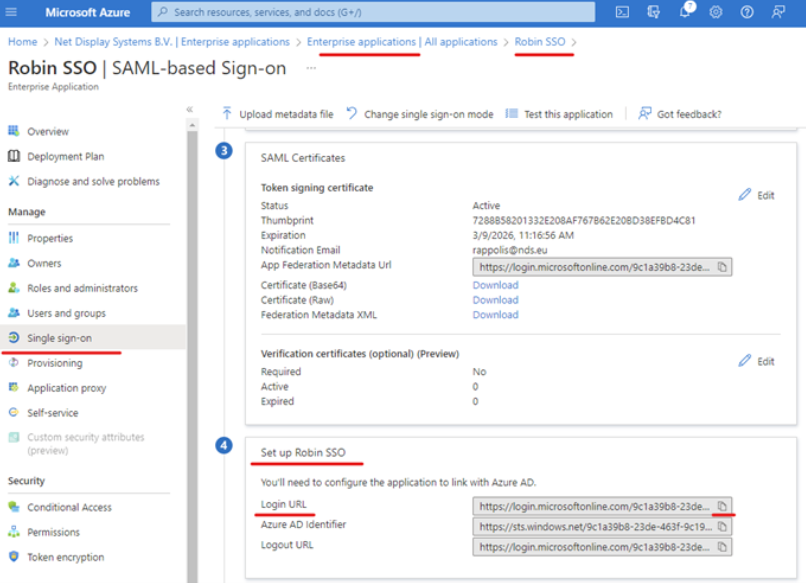
Dans votre application, sélectionnez **" Single sign-on "** dans le volet de gauche
Faites défiler jusqu'à la section **" Set up "your\_application\_name "**
Sélectionnez l'option\*\*" Copy "\*\* à côté de l'option **" Login URL "** .
## 3. Obtention de l'"URL SSO SAML"
Dans votre application, sélectionnez **" Single sign-on "** dans le volet de gauche
Faites défiler jusqu'à la section **" Set up "your\_application\_name "**
Sélectionnez l'option\*\*" Copy "\*\* à côté de l'option **" Login URL "** .
 ## 4. Obtention de l'"URL des métadonnées"
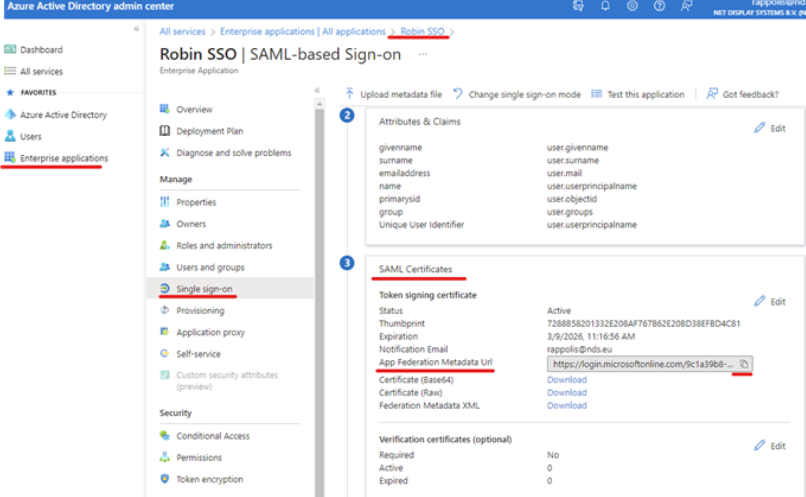
Dans votre application, sélectionnez "**Single sign-on "** dans le volet de gauche
Faites défiler jusqu'à la section \*\*" SAML Certificates " \*\*
Sélectionnez l'option **" Copy "** à côté de l'option **" App FederationMetadata URL "** .
## 4. Obtention de l'"URL des métadonnées"
Dans votre application, sélectionnez "**Single sign-on "** dans le volet de gauche
Faites défiler jusqu'à la section \*\*" SAML Certificates " \*\*
Sélectionnez l'option **" Copy "** à côté de l'option **" App FederationMetadata URL "** .
 ## 5. Obtention de l'"URL de la partie utilisatrice"
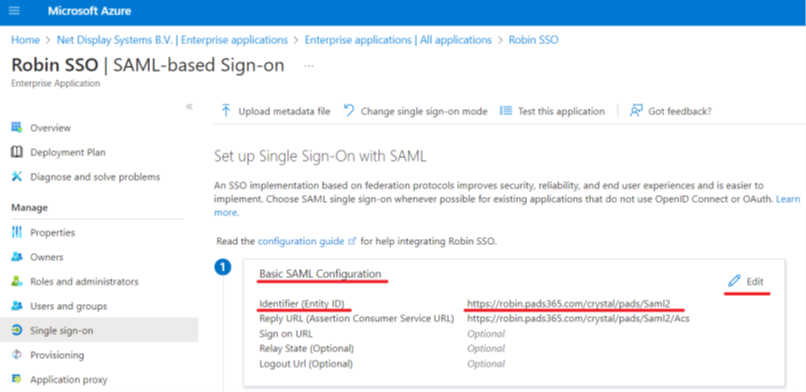
Dans votre application, sélectionnez **" Single sign-on "** dans le volet de gauche
Faites défiler jusqu'à la section **" Basic SAML Configuration "**
Copiez la chaîne à côté de l'option \*\*" Identifier (Entity ID) " \*\*.
## 5. Obtention de l'"URL de la partie utilisatrice"
Dans votre application, sélectionnez **" Single sign-on "** dans le volet de gauche
Faites défiler jusqu'à la section **" Basic SAML Configuration "**
Copiez la chaîne à côté de l'option \*\*" Identifier (Entity ID) " \*\*.
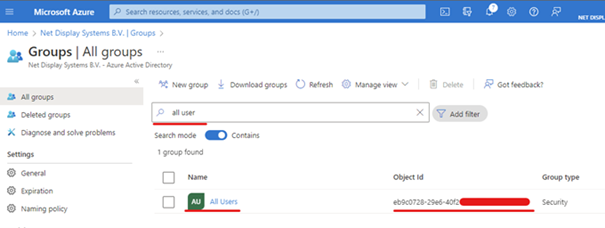
 ## 6. Obtention de l'"ID de groupe" du groupe que vous avez assigné à votre application :
Pour **chaque groupe d'utilisateurs ajouté pour utiliser l'application PADS4 CMS, un tableau de mappage sera nécessaire pour ajouter les groupes à l'interface. Veuillez fournir aux installateurs les ID de groupe et les noms des groupes d'Azure pour garantir que les utilisateurs pourront se connecter.**
Sélectionnez **"home"** dans portal.azure.com et sélectionnez **"Microsoft Entra ID"**
Naviguez vers **"Groups"** dans le volet de gauche
Recherchez le groupe que vous avez assigné dans votre application et copiez l'\*\*"Object Id"\*\*
## 6. Obtention de l'"ID de groupe" du groupe que vous avez assigné à votre application :
Pour **chaque groupe d'utilisateurs ajouté pour utiliser l'application PADS4 CMS, un tableau de mappage sera nécessaire pour ajouter les groupes à l'interface. Veuillez fournir aux installateurs les ID de groupe et les noms des groupes d'Azure pour garantir que les utilisateurs pourront se connecter.**
Sélectionnez **"home"** dans portal.azure.com et sélectionnez **"Microsoft Entra ID"**
Naviguez vers **"Groups"** dans le volet de gauche
Recherchez le groupe que vous avez assigné dans votre application et copiez l'\*\*"Object Id"\*\*
 ## 7. Maintenant que toutes les informations ci-dessus ont été recueillies, PADS4 CMS peut être configuré pour utiliser SSO.