> ## Documentation Index
> Fetch the complete documentation index at: https://docs.pads4.com/llms.txt
> Use this file to discover all available pages before exploring further.
# Connexion a votre serveur PADS4
Lorsque PADS4 Agent a été démarré, il recherchera les connexions PADS4 Server disponibles. Selon la façon dont vous avez configuré vos propriétés de connexion, l'application se connectera et s'identifiera automatiquement à votre PADS4 Server ou vous devrez le faire manuellement.
Vous pouvez éventuellement travailler avec plusieurs connexions PADS4 Server. Pour plus d'informations à ce sujet, voir [Connexion à plusieurs serveurs](https://pads4documentation.blob.core.windows.net/agent/Content/Advanced%20features/Connecting%20to%20multiple%20servers.htm).
### **Connexion à votre PADS4 Server pour la première fois**
Lorsque c'est la toute première fois que vous démarrez PADS4 Agent et que vous n'avez pas encore défini de propriétés de connexion, vous obtiendrez le message suivant :
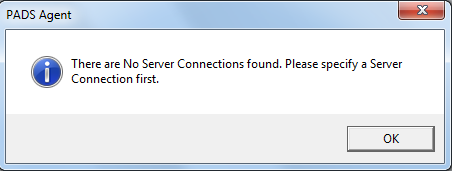 1. Cliquez sur **OK** pour continuer.
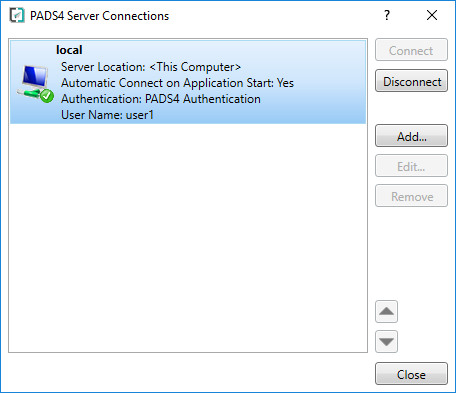
2. Dans la fenêtre de connexion PADS4 Server (qui s'ouvre automatiquement), cliquez sur **Ajouter...** pour définir une nouvelle connexion.
3. Spécifiez vos propriétés de connexion et cliquez sur **OK** pour les enregistrer. Pour plus d'informations, voir [Gestion de vos connexions](https://pads4documentation.blob.core.windows.net/agent/Content/Starting%20PADS%20Agent/Managing%20your%20connections.htm).
4. Cliquez sur **Connecter** pour établir la connexion.
1. Cliquez sur **OK** pour continuer.
2. Dans la fenêtre de connexion PADS4 Server (qui s'ouvre automatiquement), cliquez sur **Ajouter...** pour définir une nouvelle connexion.
3. Spécifiez vos propriétés de connexion et cliquez sur **OK** pour les enregistrer. Pour plus d'informations, voir [Gestion de vos connexions](https://pads4documentation.blob.core.windows.net/agent/Content/Starting%20PADS%20Agent/Managing%20your%20connections.htm).
4. Cliquez sur **Connecter** pour établir la connexion.
 \
Même si vous avez configuré votre connexion pour se connecter automatiquement, vous devrez vous connecter de cette façon la première fois.
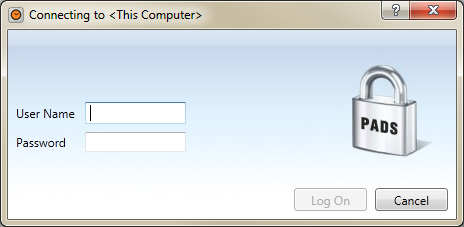
5. Si vous devez vous identifier, saisissez votre **Nom d'utilisateur** et **Mot de passe** et cliquez sur **Se connecter**.
\
Même si vous avez configuré votre connexion pour se connecter automatiquement, vous devrez vous connecter de cette façon la première fois.
5. Si vous devez vous identifier, saisissez votre **Nom d'utilisateur** et **Mot de passe** et cliquez sur **Se connecter**.
 ### **Connexion à votre PADS4 Server**
Si vous avez spécifié dans vos propriétés de connexion de vous connecter automatiquement à votre PADS4 Server, PADS4 Agent essaiera automatiquement d'établir une connexion une fois qu'il aura été démarré. Dans toutes les autres situations, vous devrez établir une connexion manuellement :
1. Cliquez sur la partie inférieure du bouton **Connecter** dans l'onglet **Accueil** de la barre de ruban.
### **Connexion à votre PADS4 Server**
Si vous avez spécifié dans vos propriétés de connexion de vous connecter automatiquement à votre PADS4 Server, PADS4 Agent essaiera automatiquement d'établir une connexion une fois qu'il aura été démarré. Dans toutes les autres situations, vous devrez établir une connexion manuellement :
1. Cliquez sur la partie inférieure du bouton **Connecter** dans l'onglet **Accueil** de la barre de ruban.
 2. Cliquez sur la connexion listée pour établir une connexion.
 3. Si vous devez vous identifier, saisissez votre **Nom d'utilisateur** et **Mot de passe** et cliquez sur **Se connecter**.
### **Déconnexion de votre PADS4 Server**
Pour vous déconnecter de votre PADS4 Server, cliquez sur **Déconnecter** dans l'onglet **Accueil** de la barre de ruban.
### **Reconnexion à votre PADS4 Server**
Si vous avez été déconnecté de votre PADS4 Server, vous voudrez peut-être vous reconnecter. Pour vous reconnecter :
1. Cliquez sur la partie supérieure du bouton **Connecter** dans l'onglet **Accueil** de la barre de ruban.
3. Si vous devez vous identifier, saisissez votre **Nom d'utilisateur** et **Mot de passe** et cliquez sur **Se connecter**.
### **Déconnexion de votre PADS4 Server**
Pour vous déconnecter de votre PADS4 Server, cliquez sur **Déconnecter** dans l'onglet **Accueil** de la barre de ruban.
### **Reconnexion à votre PADS4 Server**
Si vous avez été déconnecté de votre PADS4 Server, vous voudrez peut-être vous reconnecter. Pour vous reconnecter :
1. Cliquez sur la partie supérieure du bouton **Connecter** dans l'onglet **Accueil** de la barre de ruban.
 Cela forcera l'application à reconnecter automatiquement votre connexion si elle a été configurée pour se connecter automatiquement.
Ou
1. Suivez les étapes de connexion à votre PADS4 Server comme décrit précédemment.
Cela forcera l'application à reconnecter automatiquement votre connexion si elle a été configurée pour se connecter automatiquement.
Ou
1. Suivez les étapes de connexion à votre PADS4 Server comme décrit précédemment.