> ## Documentation Index
> Fetch the complete documentation index at: https://docs.pads4.com/llms.txt
> Use this file to discover all available pages before exploring further.
# Services
Avec les fonctions de services, vous pouvez visualiser les services Windows sur votre PADS4 Server ou PADS4 Viewer. Les services peuvent être démarrés, mis en pause ou redémarrés.
#### **Pour afficher les services Windows sur votre PADS4 Server**
1. Cliquez sur l'onglet **Server** dans le volet de navigation.
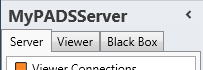 2. Cliquez sur **Services** dans la liste des catégories d'informations disponibles du serveur.
Après cela, le système récupérera automatiquement les informations demandées depuis le PADS4 Server connecté et affichera les résultats dans la fenêtre des services. Si votre installation PADS4 comprend des sous-serveurs, vous devez d'abord sélectionner un serveur avant de sélectionner la catégorie d'informations.
#### **Pour afficher les services Windows sur un PADS4 Viewer**
1. Cliquez sur l'onglet **Viewer** dans le volet de navigation.
2. Cliquez sur **Services** dans la liste des catégories d'informations disponibles du serveur.
Après cela, le système récupérera automatiquement les informations demandées depuis le PADS4 Server connecté et affichera les résultats dans la fenêtre des services. Si votre installation PADS4 comprend des sous-serveurs, vous devez d'abord sélectionner un serveur avant de sélectionner la catégorie d'informations.
#### **Pour afficher les services Windows sur un PADS4 Viewer**
1. Cliquez sur l'onglet **Viewer** dans le volet de navigation.
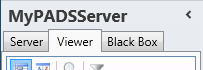 2. Sélectionnez un Viewer dans la liste des destinations disponibles.
3. Cliquez sur **Services** dans la liste des catégories d'informations disponibles du viewer.
Après cela, le système se connectera automatiquement au PADS4 Server connecté pour récupérer les informations demandées depuis le Viewer sélectionné et affichera les résultats dans la fenêtre des services.
L'application PADS4 ne pourra commencer à récupérer les informations demandées du viewer que lorsque vous aurez sélectionné à la fois un Viewer et une Catégorie dans le volet de navigation.
#### **Fenêtre des services**
La fenêtre des services affiche une liste complète de tous les services en cours d'exécution. Cela vous permet de vérifier à distance l'état et le type de démarrage des services individuels.
2. Sélectionnez un Viewer dans la liste des destinations disponibles.
3. Cliquez sur **Services** dans la liste des catégories d'informations disponibles du viewer.
Après cela, le système se connectera automatiquement au PADS4 Server connecté pour récupérer les informations demandées depuis le Viewer sélectionné et affichera les résultats dans la fenêtre des services.
L'application PADS4 ne pourra commencer à récupérer les informations demandées du viewer que lorsque vous aurez sélectionné à la fois un Viewer et une Catégorie dans le volet de navigation.
#### **Fenêtre des services**
La fenêtre des services affiche une liste complète de tous les services en cours d'exécution. Cela vous permet de vérifier à distance l'état et le type de démarrage des services individuels.
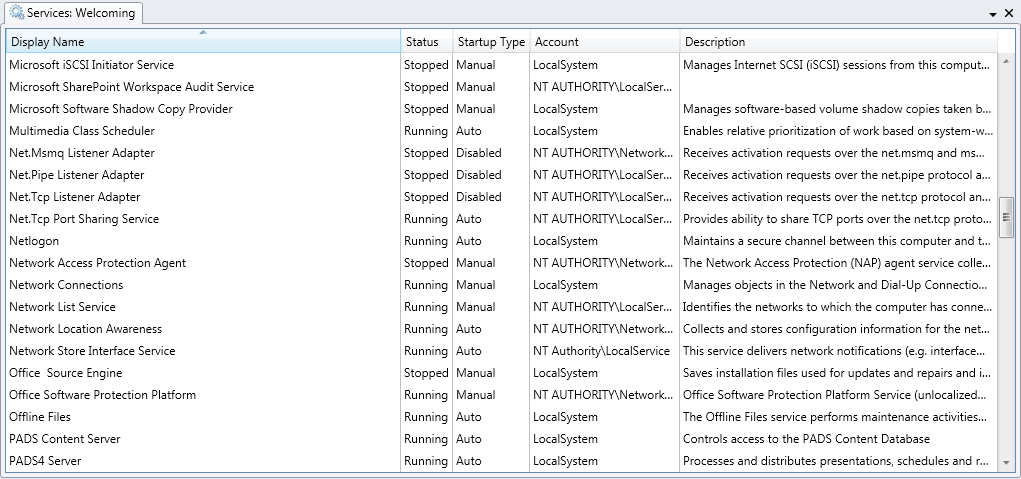 **Nom d'affichage**\
Titre du service.
**État**\
Indique si le service est en cours d'exécution ou arrêté.
**Type de démarrage**\
Indique si le service démarrera automatiquement ou manuellement, ou s'il a été désactivé.
**Compte**\
Le nom du compte utilisateur utilisé pour démarrer le service.
**Description**\
Un texte descriptif décrivant la fonction du service.
#### **Gestion des services**
Depuis la fenêtre des services, vous pouvez démarrer, redémarrer, mettre en pause ou arrêter des services à distance.
Lorsque vous démarrez ou redémarrez un service sur votre PADS4 Server ou PADS4 Viewer, le système utilisera les paramètres de compte du service pour le démarrer.
Sur votre PADS4 Server, le service PADS4 Server NE DOIT PAS être arrêté ou redémarré, car cela peut rendre votre PADS4 Server inaccessible.
#### **Pour démarrer un service**
1. Cliquez sur le service dans la fenêtre des services pour le sélectionner.
2. Cliquez sur **Start** dans le menu **Home**.
**Nom d'affichage**\
Titre du service.
**État**\
Indique si le service est en cours d'exécution ou arrêté.
**Type de démarrage**\
Indique si le service démarrera automatiquement ou manuellement, ou s'il a été désactivé.
**Compte**\
Le nom du compte utilisateur utilisé pour démarrer le service.
**Description**\
Un texte descriptif décrivant la fonction du service.
#### **Gestion des services**
Depuis la fenêtre des services, vous pouvez démarrer, redémarrer, mettre en pause ou arrêter des services à distance.
Lorsque vous démarrez ou redémarrez un service sur votre PADS4 Server ou PADS4 Viewer, le système utilisera les paramètres de compte du service pour le démarrer.
Sur votre PADS4 Server, le service PADS4 Server NE DOIT PAS être arrêté ou redémarré, car cela peut rendre votre PADS4 Server inaccessible.
#### **Pour démarrer un service**
1. Cliquez sur le service dans la fenêtre des services pour le sélectionner.
2. Cliquez sur **Start** dans le menu **Home**.
 Après cela, le système essaiera de démarrer le service sur votre PADS4 Server ou PADS4 Viewer. Pour voir l'état mis à jour du service dans la fenêtre des services, vous devrez peut-être cliquer sur **Refresh** dans le menu **Home**. Pour voir les résultats de cette action, vous pouvez également consulter la fenêtre [tasks](https://pads4documentation.blob.core.windows.net/agent/Content/Main%20Window/Tasks.htm).
#### **Pour mettre en pause un service**
1. Cliquez sur le service dans la fenêtre des services pour le sélectionner.
2. Cliquez sur **Pause** dans le menu **Home**.
Après cela, le système essaiera de démarrer le service sur votre PADS4 Server ou PADS4 Viewer. Pour voir l'état mis à jour du service dans la fenêtre des services, vous devrez peut-être cliquer sur **Refresh** dans le menu **Home**. Pour voir les résultats de cette action, vous pouvez également consulter la fenêtre [tasks](https://pads4documentation.blob.core.windows.net/agent/Content/Main%20Window/Tasks.htm).
#### **Pour mettre en pause un service**
1. Cliquez sur le service dans la fenêtre des services pour le sélectionner.
2. Cliquez sur **Pause** dans le menu **Home**.
 Après cela, le système mettra en pause le service sur votre PADS4 Server ou PADS4 Viewer. Pour voir l'état mis à jour du service dans la fenêtre des services, vous devrez peut-être cliquer sur **Refresh** dans le menu **Home**. Pour voir les résultats de cette action, vous pouvez également consulter la fenêtre [tasks](https://pads4documentation.blob.core.windows.net/agent/Content/Main%20Window/Tasks.htm).
Un service ne peut être mis en pause que lorsque cette fonctionnalité est prise en charge par le service.
#### **Pour redémarrer un serveur**
1. Cliquez sur le service dans la fenêtre des services pour le sélectionner.
2. Cliquez sur **Restart** dans le menu **Home**.
Après cela, le système mettra en pause le service sur votre PADS4 Server ou PADS4 Viewer. Pour voir l'état mis à jour du service dans la fenêtre des services, vous devrez peut-être cliquer sur **Refresh** dans le menu **Home**. Pour voir les résultats de cette action, vous pouvez également consulter la fenêtre [tasks](https://pads4documentation.blob.core.windows.net/agent/Content/Main%20Window/Tasks.htm).
Un service ne peut être mis en pause que lorsque cette fonctionnalité est prise en charge par le service.
#### **Pour redémarrer un serveur**
1. Cliquez sur le service dans la fenêtre des services pour le sélectionner.
2. Cliquez sur **Restart** dans le menu **Home**.
 3. Cliquez sur **Yes** pour confirmer que vous souhaitez redémarrer le service.
Après cela, le système essaiera de redémarrer le service spécifié sur votre PADS4 Server ou PADS4 Viewer. Pour voir l'état mis à jour du service dans la fenêtre des services, vous devrez peut-être cliquer sur **Refresh** dans le menu **Home**. Pour voir les résultats de cette action, vous pouvez également consulter la fenêtre [tasks](https://pads4documentation.blob.core.windows.net/agent/Content/Main%20Window/Tasks.htm).
#### **Pour arrêter un service**
1. Cliquez sur le service dans la fenêtre des services pour le sélectionner.
2. Cliquez sur **Stop** dans le menu **Home**.
3. Cliquez sur **Yes** pour confirmer que vous souhaitez redémarrer le service.
Après cela, le système essaiera de redémarrer le service spécifié sur votre PADS4 Server ou PADS4 Viewer. Pour voir l'état mis à jour du service dans la fenêtre des services, vous devrez peut-être cliquer sur **Refresh** dans le menu **Home**. Pour voir les résultats de cette action, vous pouvez également consulter la fenêtre [tasks](https://pads4documentation.blob.core.windows.net/agent/Content/Main%20Window/Tasks.htm).
#### **Pour arrêter un service**
1. Cliquez sur le service dans la fenêtre des services pour le sélectionner.
2. Cliquez sur **Stop** dans le menu **Home**.
 3. Cliquez sur **Yes** pour confirmer que vous souhaitez arrêter le service.
Après cela, le système arrêtera le service sur votre PADS4 Server ou PADS4 Viewer. Pour voir l'état mis à jour du service dans la fenêtre des services, vous devrez peut-être cliquer sur **Refresh** dans le menu **Home**. Pour voir les résultats de cette action, vous pouvez également consulter la fenêtre [tasks](https://pads4documentation.blob.core.windows.net/agent/Content/Main%20Window/Tasks.htm).
3. Cliquez sur **Yes** pour confirmer que vous souhaitez arrêter le service.
Après cela, le système arrêtera le service sur votre PADS4 Server ou PADS4 Viewer. Pour voir l'état mis à jour du service dans la fenêtre des services, vous devrez peut-être cliquer sur **Refresh** dans le menu **Home**. Pour voir les résultats de cette action, vous pouvez également consulter la fenêtre [tasks](https://pads4documentation.blob.core.windows.net/agent/Content/Main%20Window/Tasks.htm).