> ## Documentation Index
> Fetch the complete documentation index at: https://docs.pads4.com/llms.txt
> Use this file to discover all available pages before exploring further.
# Journaux windows
Avec les fonctions de journal Windows, vous pouvez consulter les journaux d'événements Windows de votre PADS4 Server ou PADS4 Viewer. Les journaux peuvent être effacés à distance.
#### **Pour consulter les journaux d'événements Windows de votre PADS4 Server**
1. Cliquez sur l'onglet **Server** dans le volet de navigation.
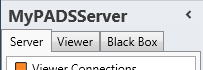 2. Cliquez sur **Windows Logs** dans la liste des catégories d'informations de serveur disponibles.
Après cela, le système récupérera automatiquement les informations demandées depuis le PADS4 Server connecté et affichera les résultats dans la fenêtre des journaux Windows. Si votre installation PADS4 inclut des sous-serveurs, vous devez d'abord sélectionner un serveur avant de sélectionner la catégorie d'informations.
#### **Pour consulter les journaux d'événements Windows d'un PADS4 Viewer**
1. Cliquez sur l'onglet **Viewer** dans le volet de navigation.
2. Cliquez sur **Windows Logs** dans la liste des catégories d'informations de serveur disponibles.
Après cela, le système récupérera automatiquement les informations demandées depuis le PADS4 Server connecté et affichera les résultats dans la fenêtre des journaux Windows. Si votre installation PADS4 inclut des sous-serveurs, vous devez d'abord sélectionner un serveur avant de sélectionner la catégorie d'informations.
#### **Pour consulter les journaux d'événements Windows d'un PADS4 Viewer**
1. Cliquez sur l'onglet **Viewer** dans le volet de navigation.
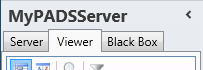 2. Sélectionnez un Viewer dans la liste des destinations disponibles.
3. Cliquez sur **Windows Logs** dans la liste des catégories d'informations de viewer disponibles.
Après cela, le système se connectera automatiquement au PADS4 Server connecté pour récupérer les informations demandées depuis le Viewer sélectionné et affichera les résultats dans la fenêtre des journaux Windows.
L'application PADS4 ne pourra commencer à récupérer les informations du viewer demandées que lorsque vous aurez sélectionné à la fois un Viewer et une Catégorie dans le volet de navigation.
#### **Fenêtre des journaux Windows**
La fenêtre des journaux Windows affiche tous les messages de journal qui sont stockés dans les journaux d'événements de votre PADS4 Server ou PADS4 Viewer. Lorsque vous rencontrez un problème, ces journaux peuvent vous aider à trouver la cause possible du problème.
2. Sélectionnez un Viewer dans la liste des destinations disponibles.
3. Cliquez sur **Windows Logs** dans la liste des catégories d'informations de viewer disponibles.
Après cela, le système se connectera automatiquement au PADS4 Server connecté pour récupérer les informations demandées depuis le Viewer sélectionné et affichera les résultats dans la fenêtre des journaux Windows.
L'application PADS4 ne pourra commencer à récupérer les informations du viewer demandées que lorsque vous aurez sélectionné à la fois un Viewer et une Catégorie dans le volet de navigation.
#### **Fenêtre des journaux Windows**
La fenêtre des journaux Windows affiche tous les messages de journal qui sont stockés dans les journaux d'événements de votre PADS4 Server ou PADS4 Viewer. Lorsque vous rencontrez un problème, ces journaux peuvent vous aider à trouver la cause possible du problème.
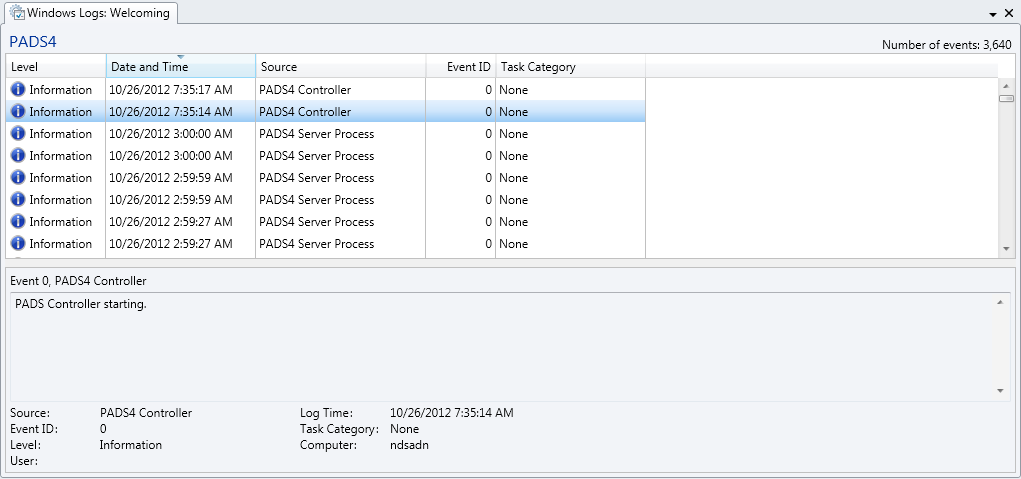 **Niveau**\
\
Indique si l'élément journalisé est un message d'information, un avertissement ou une erreur.
**Date et heure**\
\
Date et heure auxquelles l'élément a été journalisé.
**Source**\
\
Nom du processus qui a journalisé l'élément. Si le processus est PADS4 Viewer, le nom du viewer qui identifie le PADS4 Viewer est répertorié.
**ID d'événement**\
Un ID facultatif pour identifier le message du journal.
**Catégorie de tâche**\
Une catégorie facultative pour identifier la tâche qui a généré le message du journal.
Lorsque vous sélectionnez un élément de journal dans la fenêtre des journaux Windows, des informations détaillées supplémentaires sur cet élément s'affichent au bas de la fenêtre.
#### **Vues**
Par défaut, seuls les messages du journal PADS4 du journal d'application Windows sont affichés. Pour changer la vue, cliquez sur l'un des boutons suivants sur le **Home** menu de la barre de ruban :
*
**Niveau**\
\
Indique si l'élément journalisé est un message d'information, un avertissement ou une erreur.
**Date et heure**\
\
Date et heure auxquelles l'élément a été journalisé.
**Source**\
\
Nom du processus qui a journalisé l'élément. Si le processus est PADS4 Viewer, le nom du viewer qui identifie le PADS4 Viewer est répertorié.
**ID d'événement**\
Un ID facultatif pour identifier le message du journal.
**Catégorie de tâche**\
Une catégorie facultative pour identifier la tâche qui a généré le message du journal.
Lorsque vous sélectionnez un élément de journal dans la fenêtre des journaux Windows, des informations détaillées supplémentaires sur cet élément s'affichent au bas de la fenêtre.
#### **Vues**
Par défaut, seuls les messages du journal PADS4 du journal d'application Windows sont affichés. Pour changer la vue, cliquez sur l'un des boutons suivants sur le **Home** menu de la barre de ruban :
*  * Affiche UNIQUEMENT les messages du journal PADS4 du journal d'application Windows.
*
* Affiche UNIQUEMENT les messages du journal PADS4 du journal d'application Windows.
*  * Affiche tous les messages du journal d'application Windows.
*
* Affiche tous les messages du journal d'application Windows.
*  * Affiche tous les messages du journal de sécurité Windows.
*
* Affiche tous les messages du journal de sécurité Windows.
*  * Affiche tous les messages du journal système Windows.
#### **Effacement des journaux d'événements Windows**
En effaçant un journal d'événements Windows, vous pouvez redémarrer le processus de journalisation sur votre PADS4 Server ou PADS4 Viewer. Pour effacer un journal Windows :
1. Sélectionnez un journal d'événements en cliquant sur l'un des boutons dans le groupe **View** du menu **Home**.
2. Cliquez sur **Clear Log** dans le menu **Home**.
* Affiche tous les messages du journal système Windows.
#### **Effacement des journaux d'événements Windows**
En effaçant un journal d'événements Windows, vous pouvez redémarrer le processus de journalisation sur votre PADS4 Server ou PADS4 Viewer. Pour effacer un journal Windows :
1. Sélectionnez un journal d'événements en cliquant sur l'un des boutons dans le groupe **View** du menu **Home**.
2. Cliquez sur **Clear Log** dans le menu **Home**.
 3. Cliquez sur **Yes** pour confirmer que vous souhaitez effacer le journal d'événements.
Après cela, tous les messages du journal seront supprimés du journal d'événements sélectionné sur le PC PADS4 Viewer.
Lorsque vous avez sélectionné PADS4 comme vue, l'ensemble du journal d'application Windows sera effacé.
3. Cliquez sur **Yes** pour confirmer que vous souhaitez effacer le journal d'événements.
Après cela, tous les messages du journal seront supprimés du journal d'événements sélectionné sur le PC PADS4 Viewer.
Lorsque vous avez sélectionné PADS4 comme vue, l'ensemble du journal d'application Windows sera effacé.