> ## Documentation Index
> Fetch the complete documentation index at: https://docs.pads4.com/llms.txt
> Use this file to discover all available pages before exploring further.
# Volet de navigation
Après vous être connecté avec succès à votre PADS4 Server, vous pouvez utiliser le volet de navigation pour sélectionner une catégorie d'information et accéder aux nombreuses [fonctions du serveur](https://pads4documentation.blob.core.windows.net/agent/Content/Remote%20management%20and%20monitoring/Server%20functions.htm) ou [fonctions du viewer](https://pads4documentation.blob.core.windows.net/agent/Content/Remote%20management%20and%20monitoring/Viewer%20functions.htm) intégrées à l'application. Le volet de navigation peut également être utilisé pour accéder aux [fonctions de la boîte noire](https://pads4documentation.blob.core.windows.net/agent/Content/Remote%20management%20and%20monitoring/Black%20box%20functions.htm) d'une boîte noire stockée.
#### **Pour sélectionner une catégorie d'information du serveur**
1. Cliquez sur l'onglet **Server** dans le volet de navigation.
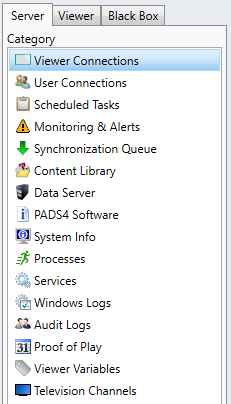 2. Cliquez sur une **Catégorie** dans la liste des catégories d'information du serveur disponibles.
Après cela, le système récupérera automatiquement les informations demandées depuis le PADS4 Server connecté et affichera les résultats dans la [zone d'information](https://pads4documentation.blob.core.windows.net/agent/Content/Main%20Window/Information%20area.htm) de la fenêtre principale.
Si votre installation PADS4 comprend des sous-serveurs ou des serveurs de sauvegarde, vous devez suivre la procédure décrite dans [travailler avec des sous-serveurs](https://pads4documentation.blob.core.windows.net/agent/Content/Advanced%20features/Working%20with%20sub%20servers.htm) pour sélectionner une catégorie d'information du serveur. Si vous êtes connecté à plusieurs serveurs PADS4 (pour travailler simultanément sur plusieurs installations PADS4), veuillez consulter [connexion à plusieurs serveurs](https://pads4documentation.blob.core.windows.net/agent/Content/Advanced%20features/Connecting%20to%20multiple%20servers.htm) pour des informations supplémentaires.
#### **Pour sélectionner une catégorie d'information d'un visualiseur**
1. Cliquez sur l'onglet **Viewer** dans le volet de navigation.
2. Cliquez sur une **Catégorie** dans la liste des catégories d'information du serveur disponibles.
Après cela, le système récupérera automatiquement les informations demandées depuis le PADS4 Server connecté et affichera les résultats dans la [zone d'information](https://pads4documentation.blob.core.windows.net/agent/Content/Main%20Window/Information%20area.htm) de la fenêtre principale.
Si votre installation PADS4 comprend des sous-serveurs ou des serveurs de sauvegarde, vous devez suivre la procédure décrite dans [travailler avec des sous-serveurs](https://pads4documentation.blob.core.windows.net/agent/Content/Advanced%20features/Working%20with%20sub%20servers.htm) pour sélectionner une catégorie d'information du serveur. Si vous êtes connecté à plusieurs serveurs PADS4 (pour travailler simultanément sur plusieurs installations PADS4), veuillez consulter [connexion à plusieurs serveurs](https://pads4documentation.blob.core.windows.net/agent/Content/Advanced%20features/Connecting%20to%20multiple%20servers.htm) pour des informations supplémentaires.
#### **Pour sélectionner une catégorie d'information d'un visualiseur**
1. Cliquez sur l'onglet **Viewer** dans le volet de navigation.
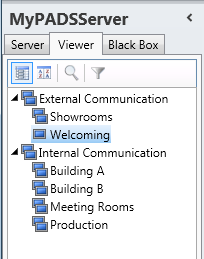 2. Sélectionnez un Viewer dans la liste des destinations disponibles.
3. Cliquez sur une **Category** dans la liste des catégories d'informations disponibles pour le visualiseur.
2. Sélectionnez un Viewer dans la liste des destinations disponibles.
3. Cliquez sur une **Category** dans la liste des catégories d'informations disponibles pour le visualiseur.
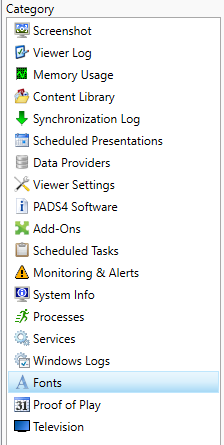 Après cela, le système se connectera automatiquement au PADS4 Server connecté pour récupérer les informations demandées du Viewer sélectionné et afficher les résultats dans la [zone d'information](https://pads4documentation.blob.core.windows.net/agent/Content/Main%20Window/Information%20area.htm) de la fenêtre principale.
L'application PADS4 ne pourra commencer à récupérer les informations demandées du visualiseur que lorsque vous aurez sélectionné à la fois un Viewer et une Category dans le volet de navigation.
#### **Black boxes**
Chaque PADS4 Viewer crée automatiquement ce qu'on appelle une black box dans laquelle sont stockées des informations précieuses sur PADS4. Cela comprend les informations système et divers journaux. Lorsque vous rencontrez un problème avec un PADS4 Viewer, la black box est la source d'information idéale pour analyser la situation et identifier le problème. Ainsi, lorsque vous contactez le support pour un problème avec un PADS4 Viewer, il est toujours recommandé d'envoyer le fichier black box.
Avec le volet de navigation, vous pouvez ajouter des fichiers black box à votre système et consulter les informations stockées.
#### **Pour ajouter un fichier black box à l'application**
1. Cliquez sur l'onglet **Black box** dans le volet de navigation.
Après cela, le système se connectera automatiquement au PADS4 Server connecté pour récupérer les informations demandées du Viewer sélectionné et afficher les résultats dans la [zone d'information](https://pads4documentation.blob.core.windows.net/agent/Content/Main%20Window/Information%20area.htm) de la fenêtre principale.
L'application PADS4 ne pourra commencer à récupérer les informations demandées du visualiseur que lorsque vous aurez sélectionné à la fois un Viewer et une Category dans le volet de navigation.
#### **Black boxes**
Chaque PADS4 Viewer crée automatiquement ce qu'on appelle une black box dans laquelle sont stockées des informations précieuses sur PADS4. Cela comprend les informations système et divers journaux. Lorsque vous rencontrez un problème avec un PADS4 Viewer, la black box est la source d'information idéale pour analyser la situation et identifier le problème. Ainsi, lorsque vous contactez le support pour un problème avec un PADS4 Viewer, il est toujours recommandé d'envoyer le fichier black box.
Avec le volet de navigation, vous pouvez ajouter des fichiers black box à votre système et consulter les informations stockées.
#### **Pour ajouter un fichier black box à l'application**
1. Cliquez sur l'onglet **Black box** dans le volet de navigation.
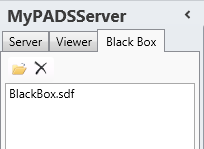 2. Cliquez sur le bouton **Add** de la barre d'outils dans le volet de navigation.
 3. Dans la boîte de dialogue d'ouverture de fichier, sélectionnez le fichier black box à ajouter et cliquez sur **Open**.
Après avoir ajouté un fichier black box, vous pouvez utiliser l'application PADS4 Agent pour consulter les informations stockées dans le fichier black box.
Les black boxes que vous avez ajoutées continuent d'exister dans votre application PADS4 Agent, même après la fermeture de l'application. Ainsi, la prochaine fois que vous démarrerez l'application PADS4 Agent sur le même ordinateur, vous pourrez simplement réutiliser les black boxes que vous avez précédemment ajoutées. Pour supprimer une black box de votre application PADS4 Agent, vous devez la supprimer manuellement comme décrit ci-dessous.
#### **Pour sélectionner une catégorie d'information d'une black box**
1. Assurez-vous que la black box a été ajoutée à l'application comme décrit ci-dessus.
2. Sélectionnez l'élément black box dans la liste des black boxes disponibles.
3. Cliquez sur une **Category** dans la liste des catégories d'informations disponibles pour la black box.
3. Dans la boîte de dialogue d'ouverture de fichier, sélectionnez le fichier black box à ajouter et cliquez sur **Open**.
Après avoir ajouté un fichier black box, vous pouvez utiliser l'application PADS4 Agent pour consulter les informations stockées dans le fichier black box.
Les black boxes que vous avez ajoutées continuent d'exister dans votre application PADS4 Agent, même après la fermeture de l'application. Ainsi, la prochaine fois que vous démarrerez l'application PADS4 Agent sur le même ordinateur, vous pourrez simplement réutiliser les black boxes que vous avez précédemment ajoutées. Pour supprimer une black box de votre application PADS4 Agent, vous devez la supprimer manuellement comme décrit ci-dessous.
#### **Pour sélectionner une catégorie d'information d'une black box**
1. Assurez-vous que la black box a été ajoutée à l'application comme décrit ci-dessus.
2. Sélectionnez l'élément black box dans la liste des black boxes disponibles.
3. Cliquez sur une **Category** dans la liste des catégories d'informations disponibles pour la black box.
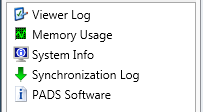 Après cela, le système ouvrira automatiquement le fichier black box pour récupérer les informations demandées et afficher les résultats dans la [zone d'information](https://pads4documentation.blob.core.windows.net/agent/Content/Main%20Window/Information%20area.htm) de la fenêtre principale.
#### **Pour supprimer un fichier black box de l'application**
1. Cliquez sur l'onglet Black box dans le volet de navigation.
2. Sélectionnez l'élément black box dans la liste des black boxes disponibles.
3. Cliquez sur le bouton Remove de la barre d'outils dans le volet de navigation.
Après cela, le système ouvrira automatiquement le fichier black box pour récupérer les informations demandées et afficher les résultats dans la [zone d'information](https://pads4documentation.blob.core.windows.net/agent/Content/Main%20Window/Information%20area.htm) de la fenêtre principale.
#### **Pour supprimer un fichier black box de l'application**
1. Cliquez sur l'onglet Black box dans le volet de navigation.
2. Sélectionnez l'élément black box dans la liste des black boxes disponibles.
3. Cliquez sur le bouton Remove de la barre d'outils dans le volet de navigation.
 Lorsque vous supprimez un fichier black box comme décrit ci-dessus, il sera uniquement supprimé de la liste des black boxes dans votre application PADS4 Agent. Le fichier black box physique ne sera pas supprimé de votre ordinateur.