> ## Documentation Index
> Fetch the complete documentation index at: https://docs.pads4.com/llms.txt
> Use this file to discover all available pages before exploring further.
# Connexion a plusieurs serveurs
Avec l'application PADS4 Agent, vous pouvez être connecté simultanément à plusieurs serveurs PADS4. Cela vous permet de surveiller et de gérer à distance plusieurs installations PADS4 en même temps ou de visualiser les informations de plusieurs installations PADS4 côte à côte.
Veuillez noter qu'il existe une différence entre la connexion à plusieurs serveurs et le travail avec une installation PADS4 composée de plusieurs serveurs. La méthode de travail décrite dans cette rubrique est destinée à travailler avec plusieurs serveurs PADS4 de différentes installations PADS4. Pour travailler avec plusieurs serveurs PADS4 au sein de la même installation PADS4, vous pouvez suivre au mieux la procédure décrite dans [Working with sub-servers](/fr/digital-signage/windows-applications/agent/advanced-features/utilisation-avec-serveurs-secondaires).
#### **Ajout de plusieurs serveurs PADS4**
Avant de pouvoir commencer à utiliser plusieurs serveurs PADS4, vous devez vous assurer que tous les serveurs PADS4 concernés ont été définis dans le système. Pour plus d'informations sur l'ajout d'une connexion à un serveur PADS4, voir [Managing your connections.](/fr/digital-signage/windows-applications/agent/starting-PADS4-Agent/gestion-de-vos-connexions)
#### **Connexion à plusieurs serveurs PADS4**
Lorsque vous utilisez l'application PADS4 Agent, vous pouvez décider vous-même à quels serveurs PADS4 définis vous souhaitez être connecté. Pour chaque serveur PADS4 auquel vous souhaitez vous connecter, vous devez suivre la procédure décrite dans [Connecting to your PADS4 Server](/fr/digital-signage/windows-applications/agent/starting-PADS4-Agent/connexion-a-votre-serveur-PADS4).
Lorsque vous avez spécifié pour une ou plusieurs de vos connexions au serveur PADS4 que vous souhaitez vous connecter automatiquement, PADS4 Agent se connectera automatiquement à ces serveurs PADS4 au démarrage de l'application.
#### **Utilisation du volet de navigation avec plusieurs serveurs PADS4 connectés**
Après vous être connecté avec succès à plusieurs serveurs PADS4, le bas du volet de navigation affichera une liste de tous vos serveurs PADS4 connectés. Pour chacun de vos serveurs PADS4 connectés, vous pouvez utiliser le volet de navigation pour sélectionner une catégorie d'informations et accéder aux nombreuses [fonctions du serveur](/fr/digital-signage/windows-applications/agent/remote-management-and-monitoring/fonctions-du-serveur) ou [fonctions de visualisation](/fr/digital-signage/windows-applications/agent/remote-management-and-monitoring/fonctions-du-visionneur) intégrées à l'application.
Pour sélectionner une catégorie d'informations d'un serveur PADS4 :
1. Cliquez sur le serveur PADS4 au bas du volet de navigation.
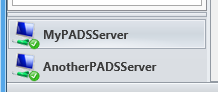 2. Suivez la procédure de sélection d'une catégorie d'informations, comme décrit dans [using the navigation pane](/fr/digital-signage/windows-applications/agent/main-window/volet-de-navigation).
Pour utiliser de manière optimale les fonctionnalités de travail avec plusieurs serveurs PADS4, vous pouvez les combiner avec [travailler avec plusieurs fenêtres](/fr/digital-signage/windows-applications/scheduler/advanced-features/working-with-mulitple-windows). Cela vous permet de comparer les mêmes catégories d'informations de deux ou plusieurs serveurs PADS4 côte à côte.
Lorsque vous travaillez avec plusieurs serveurs PADS4, le titre du volet de navigation et les informations dans la barre d'état affichent toujours le nom de votre serveur actuel. De cette façon, vous savez toujours à quel serveur appartient la fenêtre d'information active qui est affichée.
#### **Déconnexion des serveurs PADS4**
Pour déconnecter l'un de vos serveurs PADS4 connectés :
1. Cliquez sur **Disconnect** dans le menu **Home**.
2. Suivez la procédure de sélection d'une catégorie d'informations, comme décrit dans [using the navigation pane](/fr/digital-signage/windows-applications/agent/main-window/volet-de-navigation).
Pour utiliser de manière optimale les fonctionnalités de travail avec plusieurs serveurs PADS4, vous pouvez les combiner avec [travailler avec plusieurs fenêtres](/fr/digital-signage/windows-applications/scheduler/advanced-features/working-with-mulitple-windows). Cela vous permet de comparer les mêmes catégories d'informations de deux ou plusieurs serveurs PADS4 côte à côte.
Lorsque vous travaillez avec plusieurs serveurs PADS4, le titre du volet de navigation et les informations dans la barre d'état affichent toujours le nom de votre serveur actuel. De cette façon, vous savez toujours à quel serveur appartient la fenêtre d'information active qui est affichée.
#### **Déconnexion des serveurs PADS4**
Pour déconnecter l'un de vos serveurs PADS4 connectés :
1. Cliquez sur **Disconnect** dans le menu **Home**.
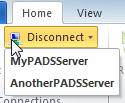 2. Dans la liste déroulante des serveurs connectés, sélectionnez le serveur à déconnecter.
Après cela, vous serez automatiquement déconnecté du serveur sélectionné.
Pour déconnecter tous les serveurs PADS4 connectés en même temps, cliquez sur **Disconnect All** dans le menu **Home**.
2. Dans la liste déroulante des serveurs connectés, sélectionnez le serveur à déconnecter.
Après cela, vous serez automatiquement déconnecté du serveur sélectionné.
Pour déconnecter tous les serveurs PADS4 connectés en même temps, cliquez sur **Disconnect All** dans le menu **Home**.