> ## Documentation Index
> Fetch the complete documentation index at: https://docs.pads4.com/llms.txt
> Use this file to discover all available pages before exploring further.
# Introduction
**PADS4 CTRL Center** est votre hub central pour **gérer et optimiser** votre **PADS4 system**. Il fournit une interface conviviale pour **surveiller, configurer et contrôler** votre environnement PADS4 efficacement.
***
## **Démarrer PADS4 CTRL Center**
http(s)://servername:portnumber
https est utilisé dans les environnements sécurisés, sinon utilisez http.
Servername spécifie sur quel serveur PADS4 CTRL Center est installé.
Le numéro de port est optionnel lorsqu'il est hébergé sur le port 80
Seuls Google Chrome et Microsoft Edge sont pris en charge
***
## **Comment se connecter**
Ouvrez un navigateur web et spécifiez l'URL pour démarrer le portail web PADS4.
Consultez la page Démarrer PADS4 CTRL Center pour des informations détaillées sur l'URL.
* Lorsque le portail est ouvert, la page de connexion PADS4 s'affiche.
* Spécifiez votre nom d'utilisateur et mot de passe et appuyez sur Log In.
* Si vous n'avez pas encore de compte, créez-en un d'abord en suivant les étapes [décrites ici](/fr/ctrl-centre/creation-de-compte).
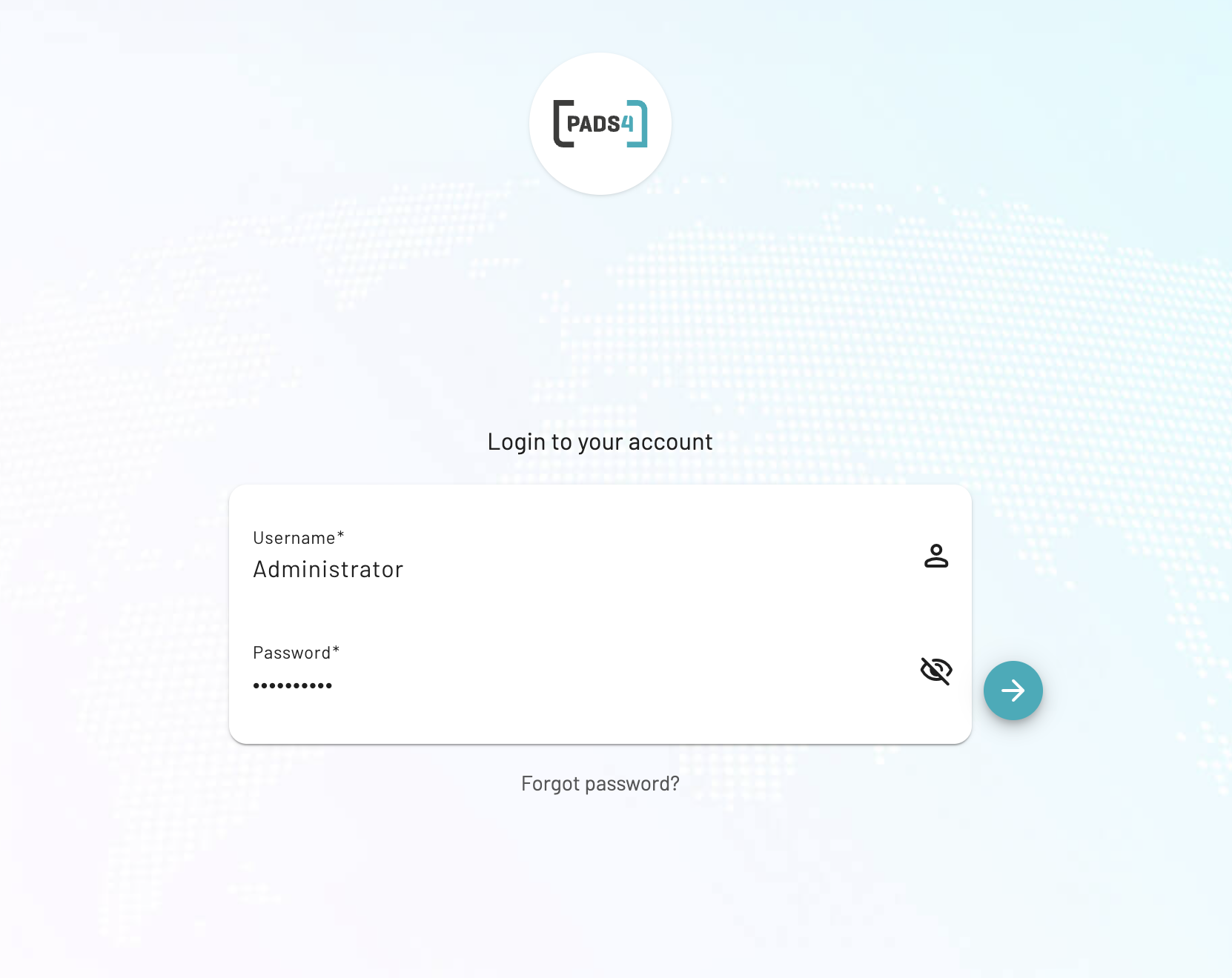 Lorsque des identifiants valides sont saisis, la page d'accueil de PADS4 CTRL Center s'affiche.
* Lorsque vous avez des autorisations pour plusieurs des applications ci-dessus, elles s'afficheront après la saisie des identifiants.
Lorsque des identifiants valides sont saisis, la page d'accueil de PADS4 CTRL Center s'affiche.
* Lorsque vous avez des autorisations pour plusieurs des applications ci-dessus, elles s'afficheront après la saisie des identifiants.
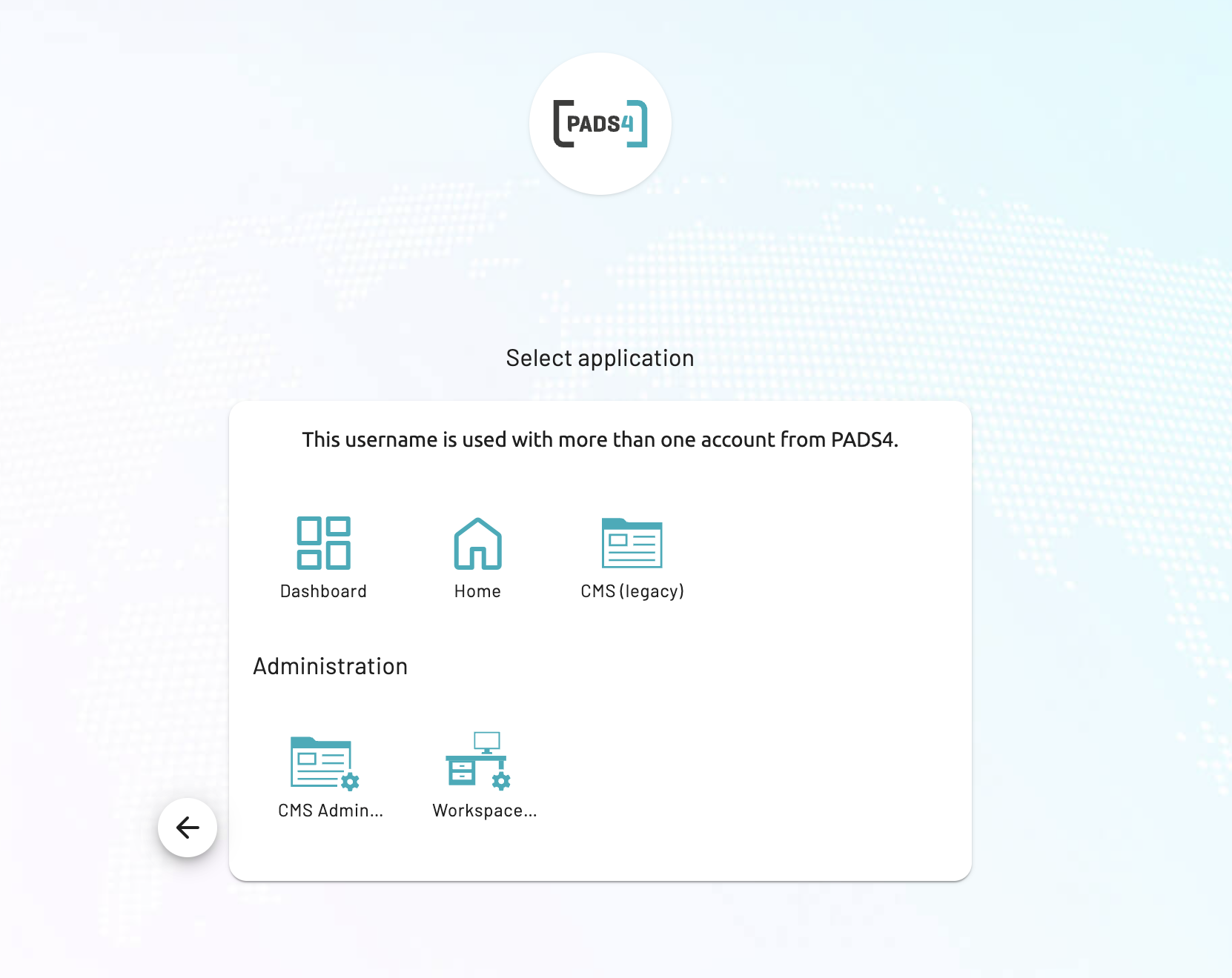 * Sélectionnez l'application que vous souhaitez dans la liste des applications disponibles.
***
## **Comment ouvrir les applications Workspace / Digital Signage / Wayfinding / Video wall**
* Après avoir saisi vos identifiants lors de la connexion, une liste d'applications pour lesquelles vous avez des autorisations s'affiche. Si ce n'est pas le cas, demandez des autorisations à votre administrateur système.
* Sélectionnez l'application qui doit être affichée dans la liste des applications disponibles.
* Vous serez redirigé vers l'application appropriée.
* Sélectionnez l'application que vous souhaitez dans la liste des applications disponibles.
***
## **Comment ouvrir les applications Workspace / Digital Signage / Wayfinding / Video wall**
* Après avoir saisi vos identifiants lors de la connexion, une liste d'applications pour lesquelles vous avez des autorisations s'affiche. Si ce n'est pas le cas, demandez des autorisations à votre administrateur système.
* Sélectionnez l'application qui doit être affichée dans la liste des applications disponibles.
* Vous serez redirigé vers l'application appropriée.