> ## Documentation Index
> Fetch the complete documentation index at: https://docs.pads4.com/llms.txt
> Use this file to discover all available pages before exploring further.
# Creation de compte
À partir de la version 2025.1 de PADS4 et au-delà, les utilisateurs et (la plupart) des permissions ont été déplacés vers le Portail Web PADS4. Alors qu'il était auparavant nécessaire d'avoir l'application System Management installée, vous pouvez désormais effectuer votre administration de gestion des utilisateurs depuis votre navigateur web.
La section utilisateurs et rôles dans PADS4 vous permet de créer des comptes utilisateurs avec la possibilité de définir exactement les accès dont ils ont besoin.
## **Comment créer un utilisateur**
1. Connectez-vous au Portail Web PADS4 en naviguant vers l'emplacement où votre serveur PADS4 est situé / hébergé : http(s)://servername:portnumber
* HTTPS est utilisé dans les environnements sécurisés, sinon utilisez http.
* Servername spécifie sur quel serveur PADS4 CTRL Center est installé.
* Portnumber est optionnel lorsqu'il est hébergé sur le port 80
Seuls Google Chrome et Microsoft Edge sont pris en charge
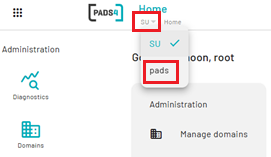
2. En haut à côté du logo PADS4, cliquez sur le menu déroulant **SU**
3. Puis sélectionnez l'option **pads** dans la liste
1. Si vous hébergez un environnement multi-domaines, cliquez sur le domaine pour lequel vous souhaitez créer un utilisateur.
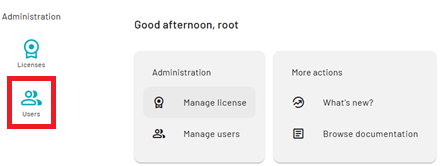
 4. Naviguez vers utilisateurs
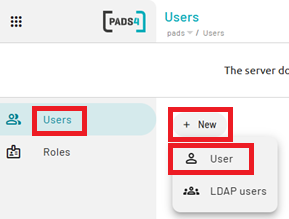
 5. Cliquez sur **+Nouveau** et sélectionnez Utilisateur.
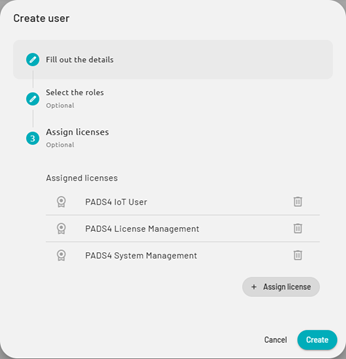
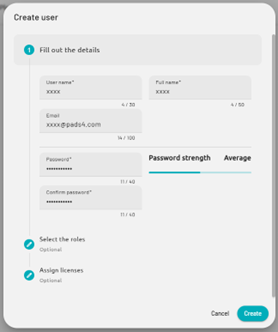
 6. Remplissez les **informations détaillées de l'utilisateur (nom d'utilisateur, email, etc.).**
 7. Sélectionnez un **rôle** à attribuer à l'utilisateur ou créez une nouvelle catégorie de rôle en cliquant sur **+ Créer un rôle.**
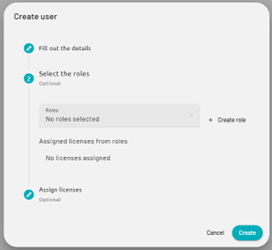 8. Attribuez une ou plusieurs **licences** à l'utilisateur.