> ## Documentation Index
> Fetch the complete documentation index at: https://docs.pads4.com/llms.txt
> Use this file to discover all available pages before exploring further.
# Creer meta app
Ce document suppose que le lecteur est familier avec la plateforme de développement Meta, y compris comment créer et soumettre des applications pour examen.
Les étapes ci-dessous expliquent comment créer et configurer une application Meta spécifiquement pour l'intégration avec **PADS4**.
***
## Créer une Nouvelle Application
### Étape 1 : Accéder à la Plateforme de Développement Meta
Allez sur la page des Applications Développeur Meta :\
[https://developers.facebook.com/apps](https://developers.facebook.com/apps)
### Étape 2 : Créer une Nouvelle Application
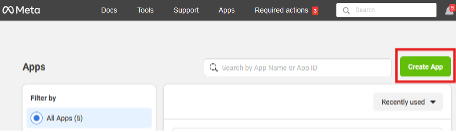
Cliquez sur le bouton **Create App**.
 ### Étape 3 : Sélectionner un Portfolio d'Entreprise (Facultatif)
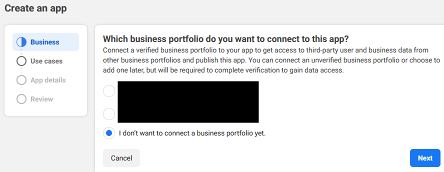
Vous pouvez choisir un portfolio d'entreprise. Cela peut également être sélectionné ultérieurement lors de la connexion à l'application avec un utilisateur.
### Étape 3 : Sélectionner un Portfolio d'Entreprise (Facultatif)
Vous pouvez choisir un portfolio d'entreprise. Cela peut également être sélectionné ultérieurement lors de la connexion à l'application avec un utilisateur.
 ### Étape 4 : Choisir le Cas d'Utilisation
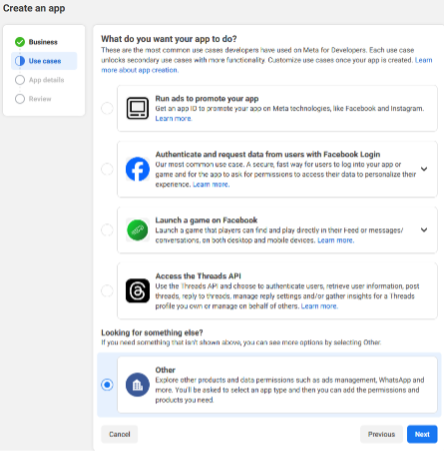
Pour le cas d'utilisation, sélectionnez **Other**.
### Étape 4 : Choisir le Cas d'Utilisation
Pour le cas d'utilisation, sélectionnez **Other**.
 ### Étape 5 : Sélectionner le Type d'Application
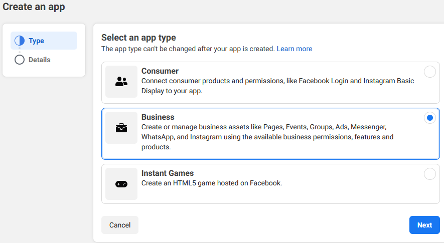
Choisissez **Business** comme type d'application.
### Étape 5 : Sélectionner le Type d'Application
Choisissez **Business** comme type d'application.
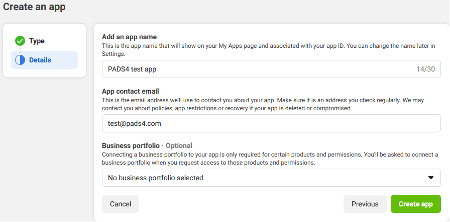
 ### Étape 6 : Saisir les Détails de l'Application
Remplissez les détails requis de l'application. Vous pouvez également sélectionner un portfolio d'entreprise ici si vous ne l'avez pas déjà fait.
### Étape 6 : Saisir les Détails de l'Application
Remplissez les détails requis de l'application. Vous pouvez également sélectionner un portfolio d'entreprise ici si vous ne l'avez pas déjà fait.
 ### Étape 7 : Accéder au Tableau de Bord de l'Application
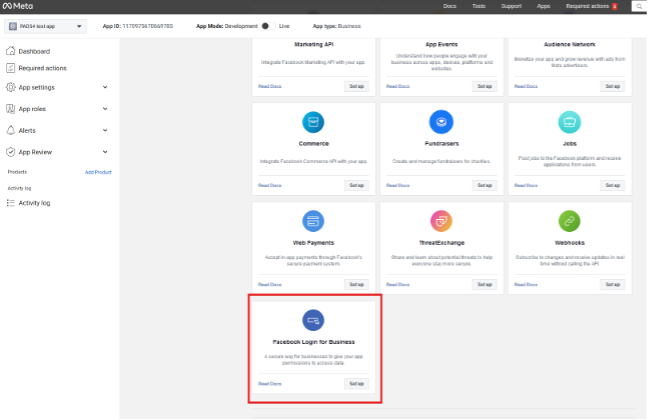
Une fois votre application créée, vous serez redirigé vers le **Dashboard**.
Ajoutez le produit **Facebook Login for Business** en cliquant sur le bouton **Set Up** sur sa vignette.
### Étape 7 : Accéder au Tableau de Bord de l'Application
Une fois votre application créée, vous serez redirigé vers le **Dashboard**.
Ajoutez le produit **Facebook Login for Business** en cliquant sur le bouton **Set Up** sur sa vignette.
 ### Étape 8 : Configurer l'URI de Redirection
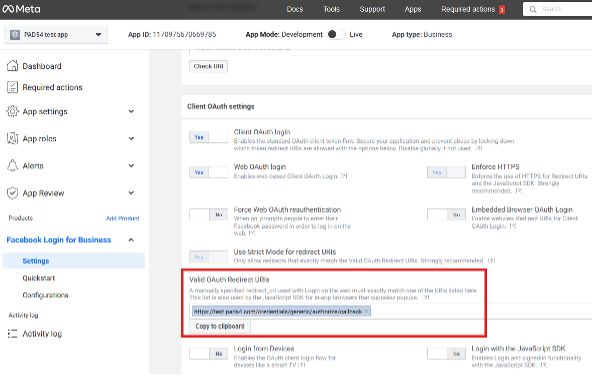
Naviguez vers **Settings** sous **Facebook Login for Business**.
Dans le champ **Valid OAuth Redirect URIs**, saisissez ce qui suit :
```
https://:/credentials/generic/authorize/callback
```
### Étape 8 : Configurer l'URI de Redirection
Naviguez vers **Settings** sous **Facebook Login for Business**.
Dans le champ **Valid OAuth Redirect URIs**, saisissez ce qui suit :
```
https://:/credentials/generic/authorize/callback
```
 * **Host** : Nom DNS ou adresse IP de votre PADS4 Ctrl Center
* **Port** : (Facultatif) À inclure si votre PADS4 Ctrl Center n'utilise pas les ports HTTP/HTTPS par défaut
* **Host** : Nom DNS ou adresse IP de votre PADS4 Ctrl Center
* **Port** : (Facultatif) À inclure si votre PADS4 Ctrl Center n'utilise pas les ports HTTP/HTTPS par défaut