> ## Documentation Index
> Fetch the complete documentation index at: https://docs.pads4.com/llms.txt
> Use this file to discover all available pages before exploring further.
# Activer SSO
Ce manuel fournit des instructions étape par étape pour configurer **Single Sign-On** (SSO) pour **PADS4** en utilisant **Microsoft Entra ID** (anciennement Azure Active Directory).
***
## **1. Configuration Azure (Microsoft Entra ID)**
Pour permettre l'accès à PADS4 via Microsoft Entra :
### **Étape par étape**
1. Allez sur [https://portal.azure.com](https://portal.azure.com) et connectez-vous en tant qu'administrateur.
2. Dans le menu de gauche, sélectionnez **Microsoft Entra ID**.
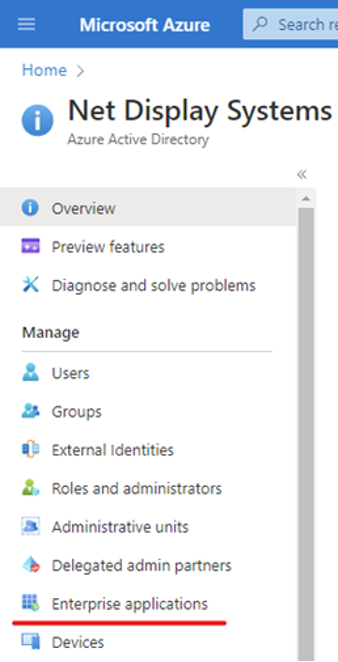
 3. Sélectionnez **Enterprise Applications**.
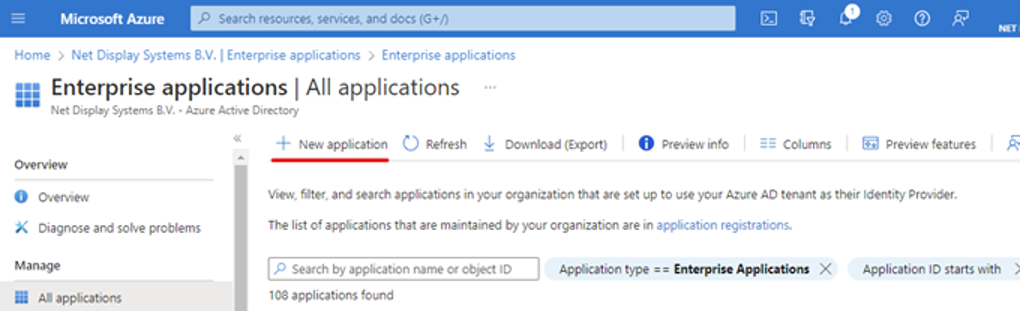
 4. Cliquez sur **+ New Application**.
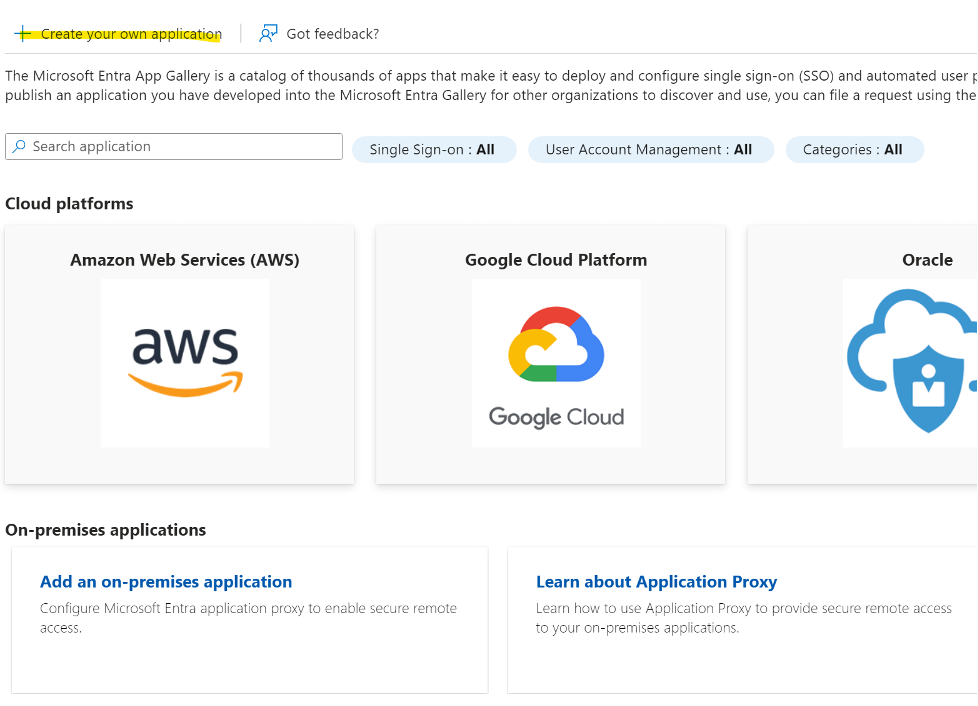
 5. Choisissez **"Create your own application"**.
 6. Remplissez les informations du formulaire
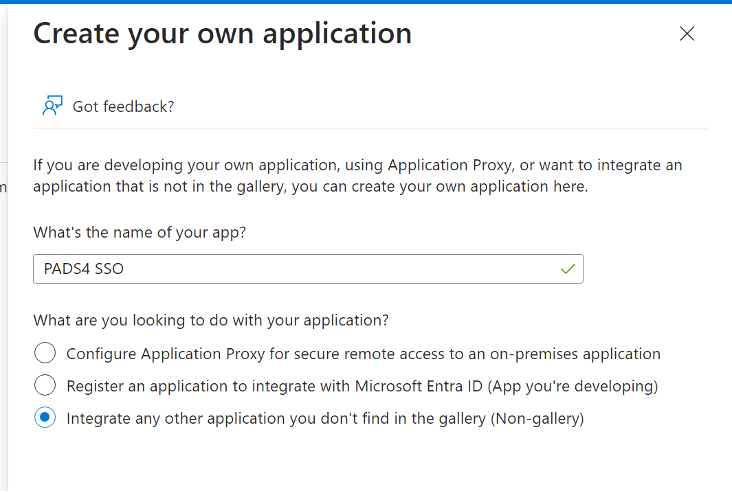
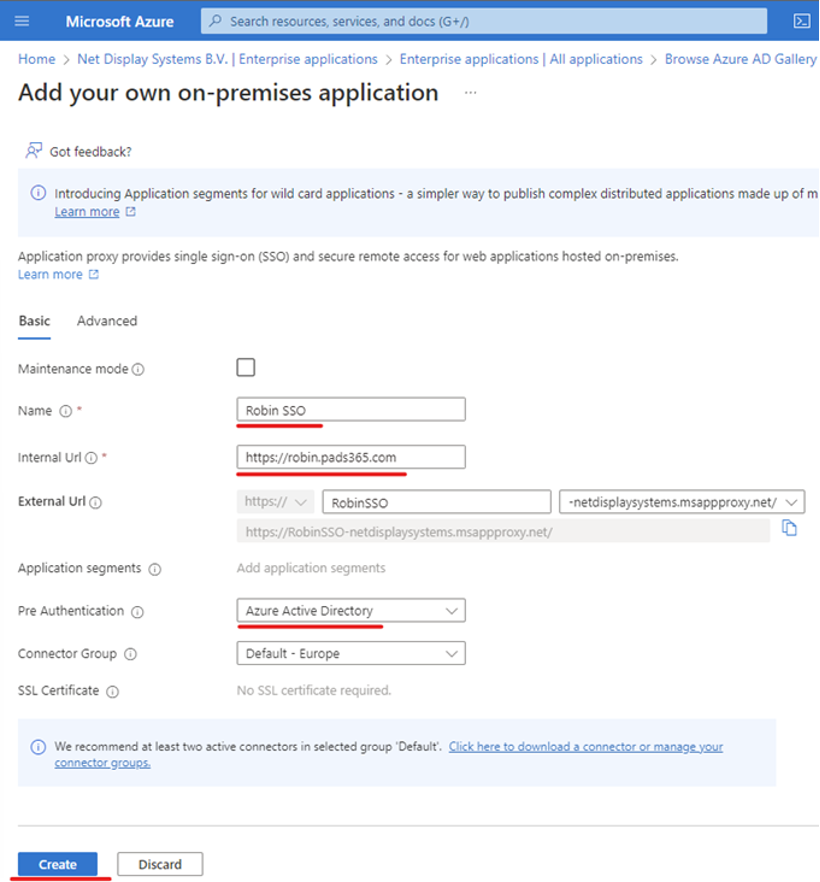 7. Cliquez sur Create
### **Attribuer des utilisateurs et des groupes**
8. Ouvrez votre application nouvellement créée en retournant à **Enterprise Applications** et en la recherchant.
7. Cliquez sur Create
### **Attribuer des utilisateurs et des groupes**
8. Ouvrez votre application nouvellement créée en retournant à **Enterprise Applications** et en la recherchant.
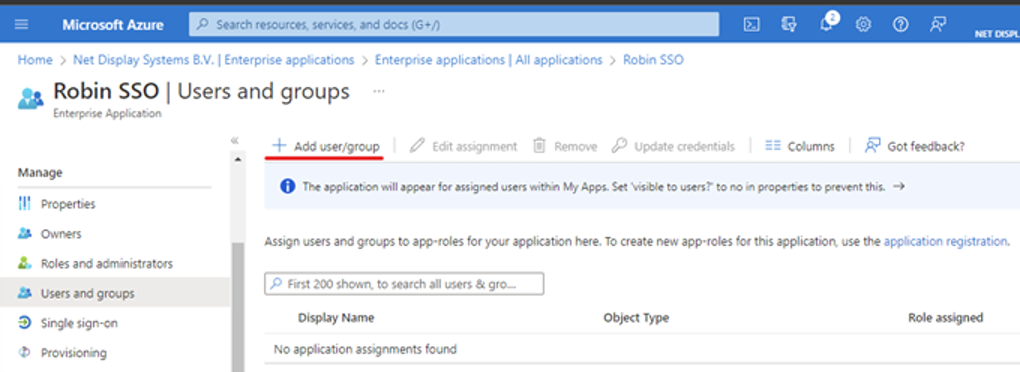
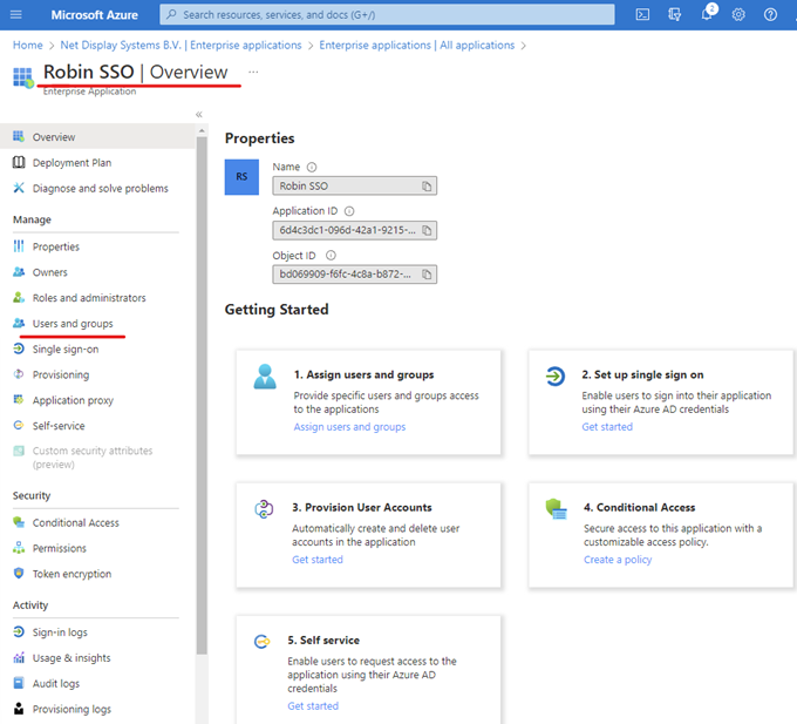 9. Sélectionnez **Users and Groups**.
a. Cliquez sur **Add user/group**.
9. Sélectionnez **Users and Groups**.
a. Cliquez sur **Add user/group**.
 b. Sélectionnez **None Selected**, puis recherchez et sélectionnez les utilisateurs ou les groupes.
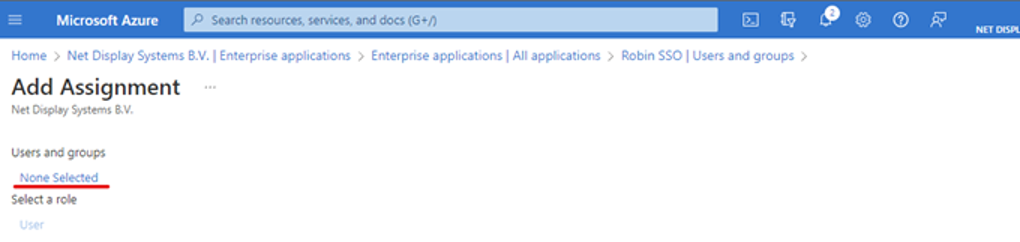 c. Cliquez sur **Select**, puis **Assign**.
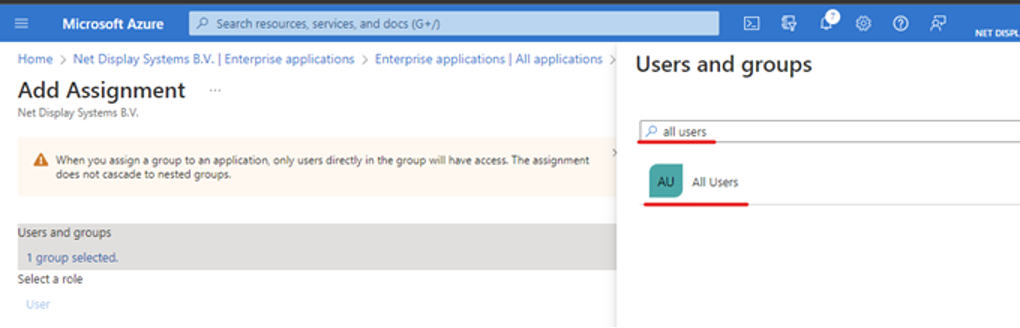 > 💡 Astuce : Créez un **PADS4 CMS group** dans Windows Server AD et l'assigner ici.
### **Configurer SAML SSO**
10. Allez à **Single sign-on** dans le volet de gauche.
11. Choisissez **SAML**.
> 💡 Astuce : Créez un **PADS4 CMS group** dans Windows Server AD et l'assigner ici.
### **Configurer SAML SSO**
10. Allez à **Single sign-on** dans le volet de gauche.
11. Choisissez **SAML**.
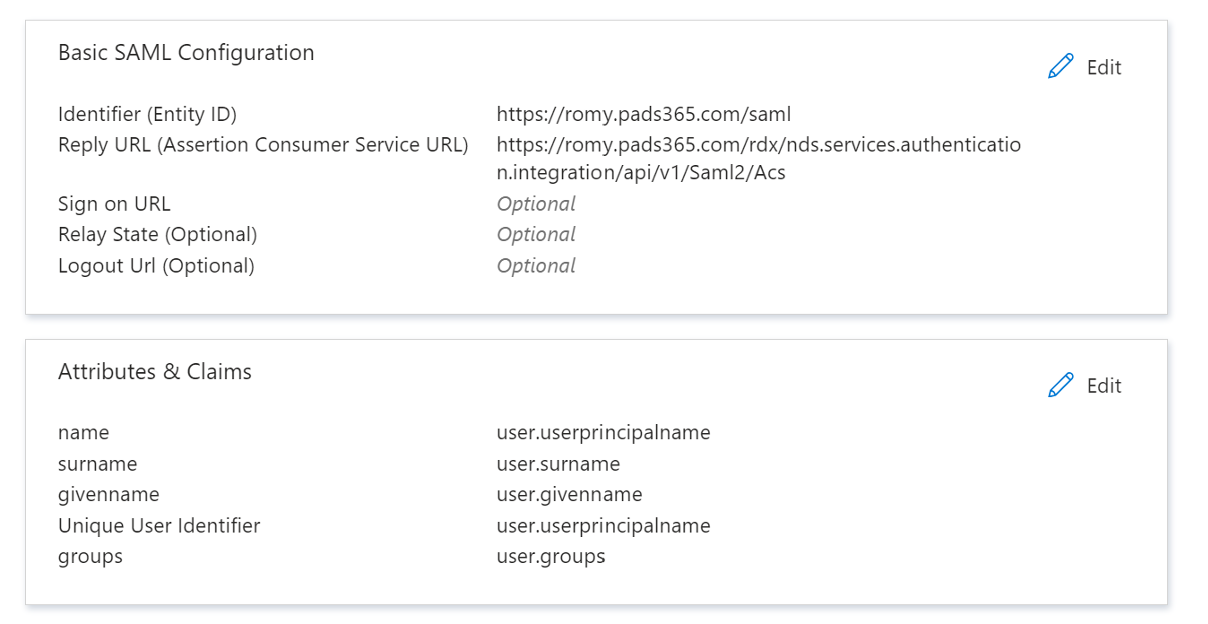 12. Sous **Basic SAML Configuration**, cliquez sur **Edit** et ajoutez :
* **Identifier (Entity ID)**:
`https://romy.pads365.com/saml`
* **Reply URL**:
`https://romy.pads365.com/rdx/nds.services.authentication.integration/api/v1/Saml2/Acs`
Cliquez sur **Save**.
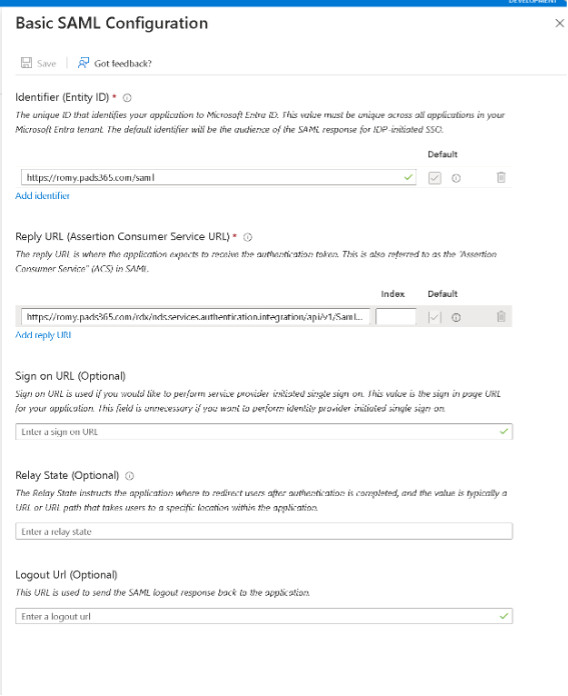
12. Sous **Basic SAML Configuration**, cliquez sur **Edit** et ajoutez :
* **Identifier (Entity ID)**:
`https://romy.pads365.com/saml`
* **Reply URL**:
`https://romy.pads365.com/rdx/nds.services.authentication.integration/api/v1/Saml2/Acs`
Cliquez sur **Save**.
 ***
## **2. Configuration des attributs et réclamations**
1. Tout en étant dans **Single sign-on**, allez à **Attributes & Claims** et cliquez sur **Edit**.
***
## **2. Configuration des attributs et réclamations**
1. Tout en étant dans **Single sign-on**, allez à **Attributes & Claims** et cliquez sur **Edit**.
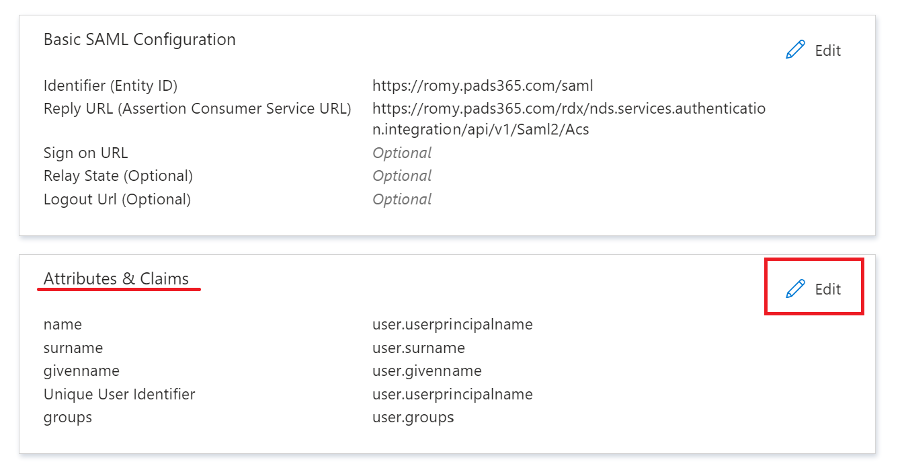 2. Assurez-vous que les réclamations correspondent à la structure requise pour une connexion réussie.
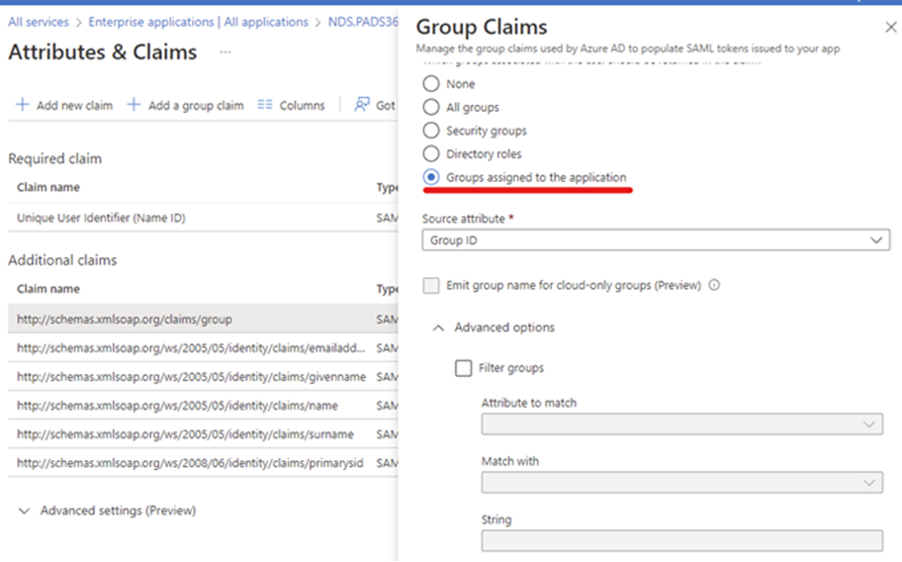
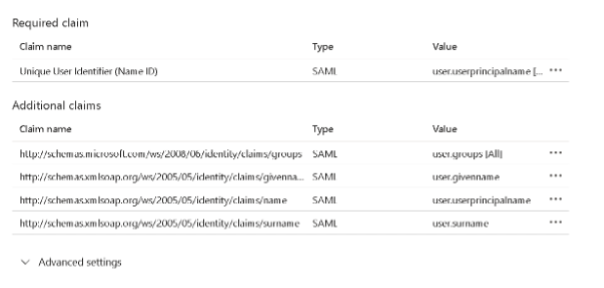 3. Plus précisément, configurez la **group claim** properly:
> ⚠️ Si la réclamation de groupe est mal configurée, la connexion sera redirigée avec cette erreur :
>
> `No account is defined for your authentication request`
3. Plus précisément, configurez la **group claim** properly:
> ⚠️ Si la réclamation de groupe est mal configurée, la connexion sera redirigée avec cette erreur :
>
> `No account is defined for your authentication request`
 ***
## **3. Configurer SSO dans PADS4 Portal**
### **Accéder à PADS4**
1. Connectez-vous à votre **PADS4 Dashboard** dans un navigateur web.
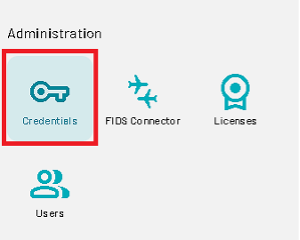
2. Sélectionnez **Credentials** dans le menu de gauche.
***
## **3. Configurer SSO dans PADS4 Portal**
### **Accéder à PADS4**
1. Connectez-vous à votre **PADS4 Dashboard** dans un navigateur web.
2. Sélectionnez **Credentials** dans le menu de gauche.
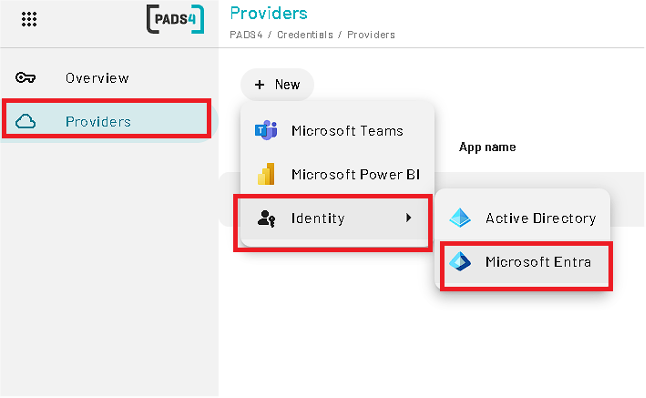
 3. Allez à **Providers > Identity > Microsoft Entra**.
 ### **Saisir les informations du fournisseur**
Remplissez les champs suivants en utilisant les valeurs d'Azure :
* **Name** : Étiquette conviviale affichée sur la page de connexion
* **Federation Service Identifier** :
* Depuis **Single sign-on** > **Set up your\_app** section
* Copiez l'**Azure AD Identifier**
* **Reply URL** :
Votre environnement PADS (par exemple, `https://pads4serverip`)
* **Metadata URL** :
* Trouvé sous **SAML Certificates**
* Copiez l'**App Federation Metadata URL**
* **Certificates** :
* Téléchargez le **Microsoft Entra certificate** (.cer)
* Téléchargez le certificat de **private key** (.pfx) utilisé pour HTTPS
### **Saisir les informations du fournisseur**
Remplissez les champs suivants en utilisant les valeurs d'Azure :
* **Name** : Étiquette conviviale affichée sur la page de connexion
* **Federation Service Identifier** :
* Depuis **Single sign-on** > **Set up your\_app** section
* Copiez l'**Azure AD Identifier**
* **Reply URL** :
Votre environnement PADS (par exemple, `https://pads4serverip`)
* **Metadata URL** :
* Trouvé sous **SAML Certificates**
* Copiez l'**App Federation Metadata URL**
* **Certificates** :
* Téléchargez le **Microsoft Entra certificate** (.cer)
* Téléchargez le certificat de **private key** (.pfx) utilisé pour HTTPS
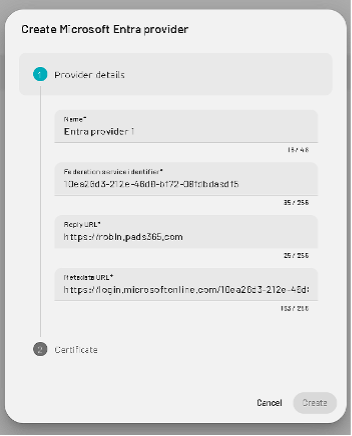 Cliquez sur **Create** pour sauvegarder.
***
## **4. Mappages et gestion des groupes**
1. Allez à **Overview** sous **Credentials**.
2. Cliquez sur **Connect**, puis **New** pour créer **mappings and groups** pour ce fournisseur.
### **Trouver l'ID de groupe dans Azure**
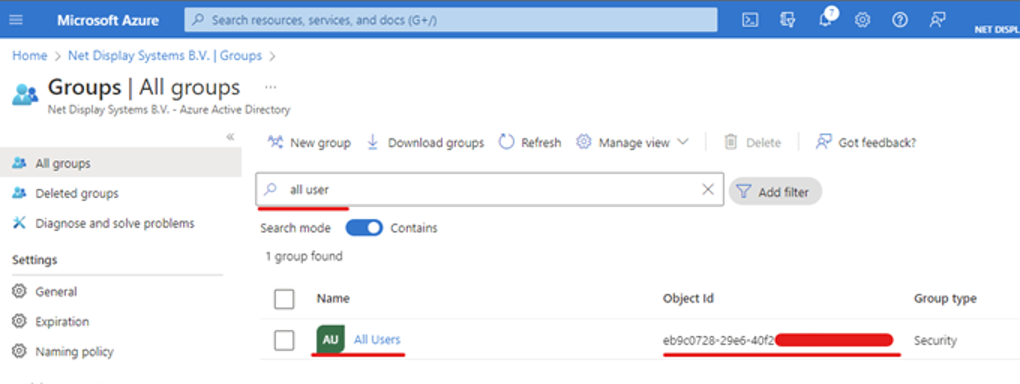
3. Dans [portal.azure.com](https://portal.azure.com) :
a. Allez à **Microsoft Entra ID**
b. Sélectionnez **Groups**
c. Recherchez votre groupe
d. Copiez l'**Object ID** (c'est l'ID de groupe)
Cliquez sur **Create** pour sauvegarder.
***
## **4. Mappages et gestion des groupes**
1. Allez à **Overview** sous **Credentials**.
2. Cliquez sur **Connect**, puis **New** pour créer **mappings and groups** pour ce fournisseur.
### **Trouver l'ID de groupe dans Azure**
3. Dans [portal.azure.com](https://portal.azure.com) :
a. Allez à **Microsoft Entra ID**
b. Sélectionnez **Groups**
c. Recherchez votre groupe
d. Copiez l'**Object ID** (c'est l'ID de groupe)
 ### **Créer un mappage de groupe**
4. Dans PADS4, cliquez sur **New Group**
### **Créer un mappage de groupe**
4. Dans PADS4, cliquez sur **New Group**
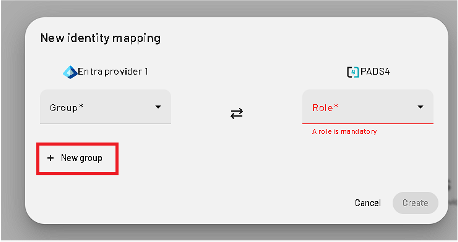 5. Entrez l'**Group ID**
6. Attribuez des rôles à partir de la liste déroulante
5. Entrez l'**Group ID**
6. Attribuez des rôles à partir de la liste déroulante
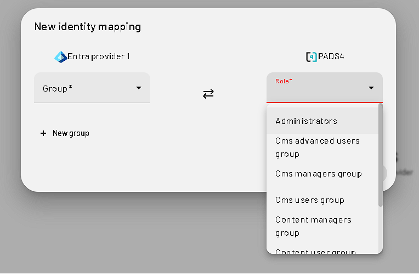 7. Sauvegardez le groupe. Vous pouvez ajouter **multiple roles per group**.
***
## **5. Finalisation du SSO**
* **Déconnectez-vous et actualisez** le PADS4 Portal
* Le **SSO Login button** devrait maintenant être visible
7. Sauvegardez le groupe. Vous pouvez ajouter **multiple roles per group**.
***
## **5. Finalisation du SSO**
* **Déconnectez-vous et actualisez** le PADS4 Portal
* Le **SSO Login button** devrait maintenant être visible
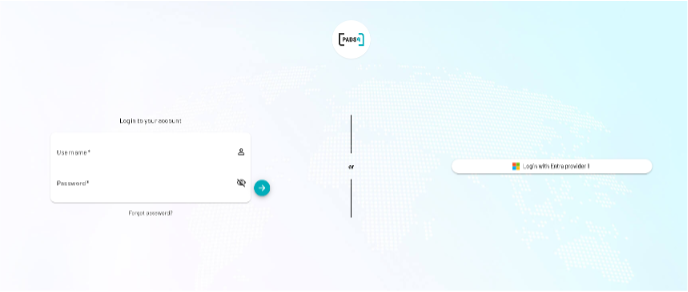 * Vous pouvez maintenant **vous connecter en utilisant les identifiants Azure**