> ## Documentation Index
> Fetch the complete documentation index at: https://docs.pads4.com/llms.txt
> Use this file to discover all available pages before exploring further.
# Power BI
Ce guide fournit des instructions étape par étape pour configurer **Microsoft Power BI** et **Microsoft Azure** pour **PADS4 integration**. Il suppose une familiarité avec **Power BI administration**, **App Registration in Azure**, et la **service principal authentication method**.
***
## **1. Considérations et limitations**
Avant de continuer, prenez note des points suivants :
* **"My Workspace" is not supported** lors de l'utilisation d'un principal de service.
* **Only embedding of reports and dashboards is supported**.
* **Users cannot sign in** au portail Power BI en utilisant un principal de service.
* **Power BI Admin rights are required** pour activer le principal de service dans les **Developer settings**.
* **Dataflows management is not supported**.
* **Minimum browser versions required** :
* Chrome: **61**
* Firefox: **60**
* Edge: **88**
* **Workspaces require capacities**, ce qui peut entraîner des coûts supplémentaires.
Pour plus de détails, visitez :\
[Power BI Embedded Documentation](https://learn.microsoft.com/en-us/power-bi/developer/embedded/move-to-production)
Ne pas définir une capacité peut entraîner un **warning above your reports/dashboards** ou les empêcher de s'afficher dans le **PADS4 Viewer**.
***
## **2. Enregistrer une application dans Microsoft Azure**
Pour intégrer Power BI avec PADS4, un **new App Registration** est nécessaire dans **Microsoft Azure**.
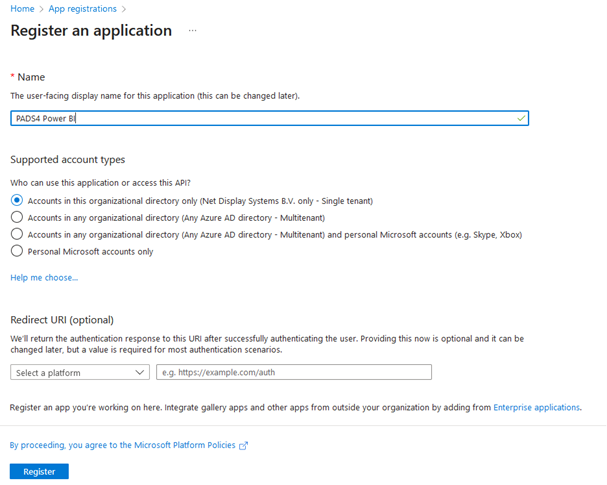
### **Étape 1 : Créer un nouvel enregistrement d'application**
1. **Ouvrez** le **Azure Portal**.
2. **Naviguez vers** **Azure Active Directory** > **App Registrations**.
3. **Cliquez sur** **New Registration**.
4. **Saisissez les valeurs suivantes** :
* **Name** : N'importe quel nom de référence.
* **Supported Account Types** :\
Sélectionnez **Single-tenant** ou **Multi-tenant** selon vos besoins.\
**Do not enable personal Microsoft accounts**.
* **Redirect URI** :\
Ceci **is not required** pour l'intégration de Power BI.
5. **Cliquez sur** **Register**.
 ***
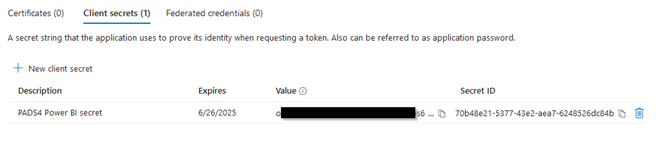
### **Étape 2 : Créer un secret client**
1. **Allez à** **Certificates & Secrets** dans le menu de gauche.
2. **Sélectionnez** **Client Secrets**.
3. **Cliquez sur** **New Client Secret**.
4. **Entrez une description** et sélectionnez une **expiration duration**.
* Assurez-vous qu'un **new Client Secret is created before expiration**.
5. **Cliquez sur** **Add**.
6. **Copiez immédiatement la valeur du secret client générée**, car elle **will not be visible later**.
***
### **Étape 2 : Créer un secret client**
1. **Allez à** **Certificates & Secrets** dans le menu de gauche.
2. **Sélectionnez** **Client Secrets**.
3. **Cliquez sur** **New Client Secret**.
4. **Entrez une description** et sélectionnez une **expiration duration**.
* Assurez-vous qu'un **new Client Secret is created before expiration**.
5. **Cliquez sur** **Add**.
6. **Copiez immédiatement la valeur du secret client générée**, car elle **will not be visible later**.
 ***
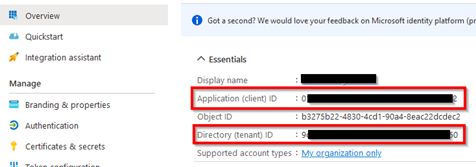
### **Étape 3 : Recueillir les informations requises**
PADS4 nécessite les valeurs suivantes pour l'intégration de Power BI :
| **Required Value** | **Where to Find It?** |
| --------------------------- | ------------------------- |
| **Application (Client) ID** | App Registration Overview |
| **Directory (Tenant) ID** | App Registration Overview |
| **Client Secret** | Certificates & Secrets |
***
### **Étape 3 : Recueillir les informations requises**
PADS4 nécessite les valeurs suivantes pour l'intégration de Power BI :
| **Required Value** | **Where to Find It?** |
| --------------------------- | ------------------------- |
| **Application (Client) ID** | App Registration Overview |
| **Directory (Tenant) ID** | App Registration Overview |
| **Client Secret** | Certificates & Secrets |
 ***
## **3. Activer les paramètres d'administration du service Power BI**
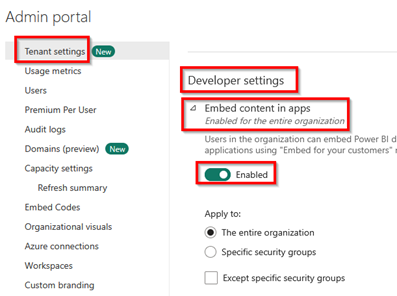
Pour utiliser le principal de service pour l'intégration de Power BI, suivez ces étapes :
1. **Connectez-vous à** au **Power BI Admin portal**.
2. **Naviguez vers** **Tenant Settings**.
3. **Faites défiler jusqu'à** **Developer Settings**.
4. **Développez** **Embed Content in Apps**.
5. **Activez** **Embed Content in Apps**.
6. **Choisissez la portée** :
* **Entire organization** (par défaut).
* **Specific security groups** (si un groupe de sécurité a été créé).
7. **Développez** **Allow Service Principals to Use Power BI APIs**.
8. **Activez** **Allow Service Principals to Use Power BI APIs**.
9. **Cliquez sur Save**.
***
## **3. Activer les paramètres d'administration du service Power BI**
Pour utiliser le principal de service pour l'intégration de Power BI, suivez ces étapes :
1. **Connectez-vous à** au **Power BI Admin portal**.
2. **Naviguez vers** **Tenant Settings**.
3. **Faites défiler jusqu'à** **Developer Settings**.
4. **Développez** **Embed Content in Apps**.
5. **Activez** **Embed Content in Apps**.
6. **Choisissez la portée** :
* **Entire organization** (par défaut).
* **Specific security groups** (si un groupe de sécurité a été créé).
7. **Développez** **Allow Service Principals to Use Power BI APIs**.
8. **Activez** **Allow Service Principals to Use Power BI APIs**.
9. **Cliquez sur Save**.
 ***
## **4. Ajouter le principal de service à un espace de travail Power BI**
Pour permettre à PADS4 d'accéder aux rapports et tableaux de bord Power BI, le **service principal** doit être ajouté à un **Power BI Workspace**.
### **Steps:**
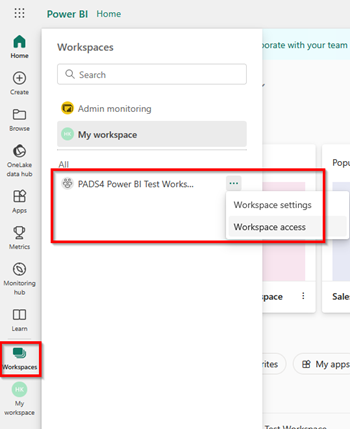
1. **Connectez-vous à** **Power BI Home**.
2. **Cliquez sur** **Workspaces** dans le menu de gauche.
3. **Trouvez l'espace de travail** que vous souhaitez utiliser et **open More Options**.
4. **Sélectionnez** **Workspace Access**.
***
## **4. Ajouter le principal de service à un espace de travail Power BI**
Pour permettre à PADS4 d'accéder aux rapports et tableaux de bord Power BI, le **service principal** doit être ajouté à un **Power BI Workspace**.
### **Steps:**
1. **Connectez-vous à** **Power BI Home**.
2. **Cliquez sur** **Workspaces** dans le menu de gauche.
3. **Trouvez l'espace de travail** que vous souhaitez utiliser et **open More Options**.
4. **Sélectionnez** **Workspace Access**.
 5. **Cliquez sur** **Add People or Groups**.
6. **Recherchez** le **App Registration name** (créé dans Azure).
7. **Ajoutez-le en tant que** **Member or Admin**.
5. **Cliquez sur** **Add People or Groups**.
6. **Recherchez** le **App Registration name** (créé dans Azure).
7. **Ajoutez-le en tant que** **Member or Admin**.
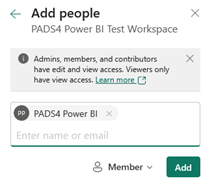 8. **Cliquez sur Enregistrer**.
***
## **5. Récupérer les ID d'espace de travail et de rapport/tableau de bord Power BI**
Pour afficher le contenu Power BI dans PADS4, vous avez besoin de l'**ID d'espace de travail** et de l'**ID de rapport/tableau de bord**.
### **Trouvez les ID dans l'URL Power BI**
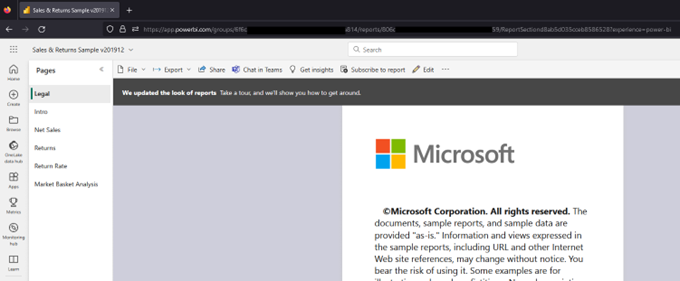
1. **Ouvrez** le **rapport ou tableau de bord Power BI**.
2. **Vérifiez le format de l'URL :**
#### **Exemple de rapports :**
```
https://app.powerbi.com/groups/2a72e361-1e1a-43ed-a048-b44b8d2baaae/reports/d4a2c463-c469-4a58-906c-74a7bbe158ba/ReportSectiond8ab5d035cceb8586528?experience=power-bi
```
* **ID d'espace de travail** : Se trouve **entre** `groups/` **et** `/reports`.
* **ID de rapport** : Se trouve **entre** `/reports/` **et** `/ReportSection`.
8. **Cliquez sur Enregistrer**.
***
## **5. Récupérer les ID d'espace de travail et de rapport/tableau de bord Power BI**
Pour afficher le contenu Power BI dans PADS4, vous avez besoin de l'**ID d'espace de travail** et de l'**ID de rapport/tableau de bord**.
### **Trouvez les ID dans l'URL Power BI**
1. **Ouvrez** le **rapport ou tableau de bord Power BI**.
2. **Vérifiez le format de l'URL :**
#### **Exemple de rapports :**
```
https://app.powerbi.com/groups/2a72e361-1e1a-43ed-a048-b44b8d2baaae/reports/d4a2c463-c469-4a58-906c-74a7bbe158ba/ReportSectiond8ab5d035cceb8586528?experience=power-bi
```
* **ID d'espace de travail** : Se trouve **entre** `groups/` **et** `/reports`.
* **ID de rapport** : Se trouve **entre** `/reports/` **et** `/ReportSection`.
 #### **Exemple de tableaux de bord :**
```
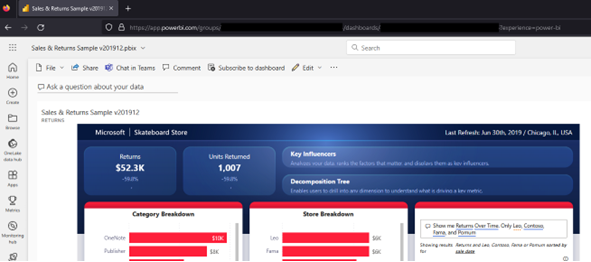
https://app.powerbi.com/groups/947c4e75-b0c4-4488-aab9-ffc2b67285db/dashboards/ed6ae326-b545-44ec-8524-f951f94a0fd2?experience=power-bi
```
* **ID d'espace de travail** : Se trouve **entre** `groups/` **et** `/dashboards`.
* **ID de tableau de bord** : Se trouve **après** `/dashboards/`.
#### **Exemple de tableaux de bord :**
```
https://app.powerbi.com/groups/947c4e75-b0c4-4488-aab9-ffc2b67285db/dashboards/ed6ae326-b545-44ec-8524-f951f94a0fd2?experience=power-bi
```
* **ID d'espace de travail** : Se trouve **entre** `groups/` **et** `/dashboards`.
* **ID de tableau de bord** : Se trouve **après** `/dashboards/`.
 ***
## **6. Ajouter l'intégration Power BI dans PADS4 CTRL Center**
### **Étape 1 : Enregistrer l'application dans le gestionnaire d'identifiants PADS4**
1. **Connectez-vous à** **PADS4 CTRL Center**.
2. **Ouvrez** **Credentials** sous le **menu Administration**.
3. **Cliquez sur** **Providers**.
4. **Cliquez sur** **New** et sélectionnez **Microsoft Power BI**.
5. **Saisissez les valeurs suivantes** :
* **App name**.
* **Application (Client) ID**.
* **Directory (Tenant) ID**.
* **Client Secret**.
***
## **6. Ajouter l'intégration Power BI dans PADS4 CTRL Center**
### **Étape 1 : Enregistrer l'application dans le gestionnaire d'identifiants PADS4**
1. **Connectez-vous à** **PADS4 CTRL Center**.
2. **Ouvrez** **Credentials** sous le **menu Administration**.
3. **Cliquez sur** **Providers**.
4. **Cliquez sur** **New** et sélectionnez **Microsoft Power BI**.
5. **Saisissez les valeurs suivantes** :
* **App name**.
* **Application (Client) ID**.
* **Directory (Tenant) ID**.
* **Client Secret**.
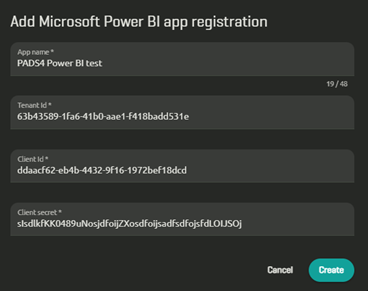 6. **Cliquez sur** **Create**.
***
### **Étape 2 : Enregistrer le rapport/tableau de bord Power BI dans PADS4**
1. **Allez à** **Overview** dans **Credential Manager**.
2. **Trouvez l'enregistrement d'application que vous avez ajouté**.
3. **Cliquez sur** **Connect**.
6. **Cliquez sur** **Create**.
***
### **Étape 2 : Enregistrer le rapport/tableau de bord Power BI dans PADS4**
1. **Allez à** **Overview** dans **Credential Manager**.
2. **Trouvez l'enregistrement d'application que vous avez ajouté**.
3. **Cliquez sur** **Connect**.
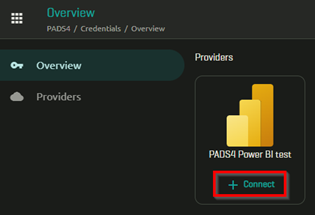 4. **Saisissez les détails suivants** :
* **Workspace ID**.
* **Type** (**Report ou Dashboard**).
* **Report/Dashboard ID**.
4. **Saisissez les détails suivants** :
* **Workspace ID**.
* **Type** (**Report ou Dashboard**).
* **Report/Dashboard ID**.
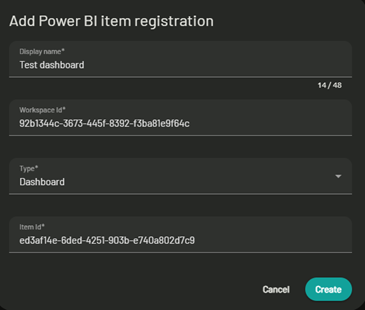 5. **Cliquez sur** **Create**.
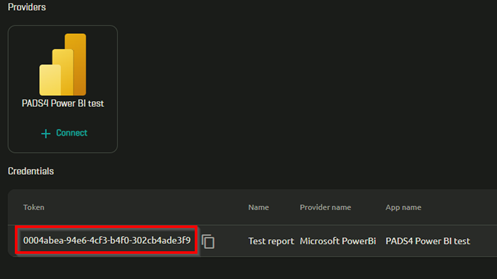
Cela **génère un Token ID**, qui sera utilisé dans les **Web elements** de PADS4.
5. **Cliquez sur** **Create**.
Cela **génère un Token ID**, qui sera utilisé dans les **Web elements** de PADS4.
 ***
## **7. Afficher les rapports/tableaux de bord Power BI dans les visionneuses PADS4**
Pour afficher le contenu Power BI sur les **PADS4 Viewers**, utilisez le **format d'URL** suivant :
```
://:/PowerBI/
```
### **Décomposition de l'URL :**
* **Protocole** : `http` ou `https` (utilisez `https` si vous utilisez un certificat SSL public valide).
* **Hôte** : **Nom DNS ou adresse IP** du **PADS4 Server**.
* **Port** : Optionnel (à spécifier uniquement si vous n'utilisez pas les ports HTTP/HTTPS par défaut).
* **Token ID** : Généré dans **Credential Manager**.
### **Example:**
```
https://test.pads4.com/PowerBI/fb709440-5904-4931-962e-a02c1ab4af39
```
***
## **8. Étapes finales**
* **Assurez-vous que le principal de service Power BI est ajouté aux espaces de travail**.
* **Vérifiez que toutes les autorisations d'API sont activées** dans les paramètres d'administration Power BI.
* **Vérifiez que les capacités Power BI sont définies** pour éviter les avertissements d'accès.
Une fois terminé, **PADS4 est maintenant intégré avec succès à Power BI** et prêt à afficher les **Rapports/Tableaux de bord Power BI**.
***
## **7. Afficher les rapports/tableaux de bord Power BI dans les visionneuses PADS4**
Pour afficher le contenu Power BI sur les **PADS4 Viewers**, utilisez le **format d'URL** suivant :
```
://:/PowerBI/
```
### **Décomposition de l'URL :**
* **Protocole** : `http` ou `https` (utilisez `https` si vous utilisez un certificat SSL public valide).
* **Hôte** : **Nom DNS ou adresse IP** du **PADS4 Server**.
* **Port** : Optionnel (à spécifier uniquement si vous n'utilisez pas les ports HTTP/HTTPS par défaut).
* **Token ID** : Généré dans **Credential Manager**.
### **Example:**
```
https://test.pads4.com/PowerBI/fb709440-5904-4931-962e-a02c1ab4af39
```
***
## **8. Étapes finales**
* **Assurez-vous que le principal de service Power BI est ajouté aux espaces de travail**.
* **Vérifiez que toutes les autorisations d'API sont activées** dans les paramètres d'administration Power BI.
* **Vérifiez que les capacités Power BI sont définies** pour éviter les avertissements d'accès.
Une fois terminé, **PADS4 est maintenant intégré avec succès à Power BI** et prêt à afficher les **Rapports/Tableaux de bord Power BI**.